Accesso e scelta del ruolo
Accedere a Thelgo
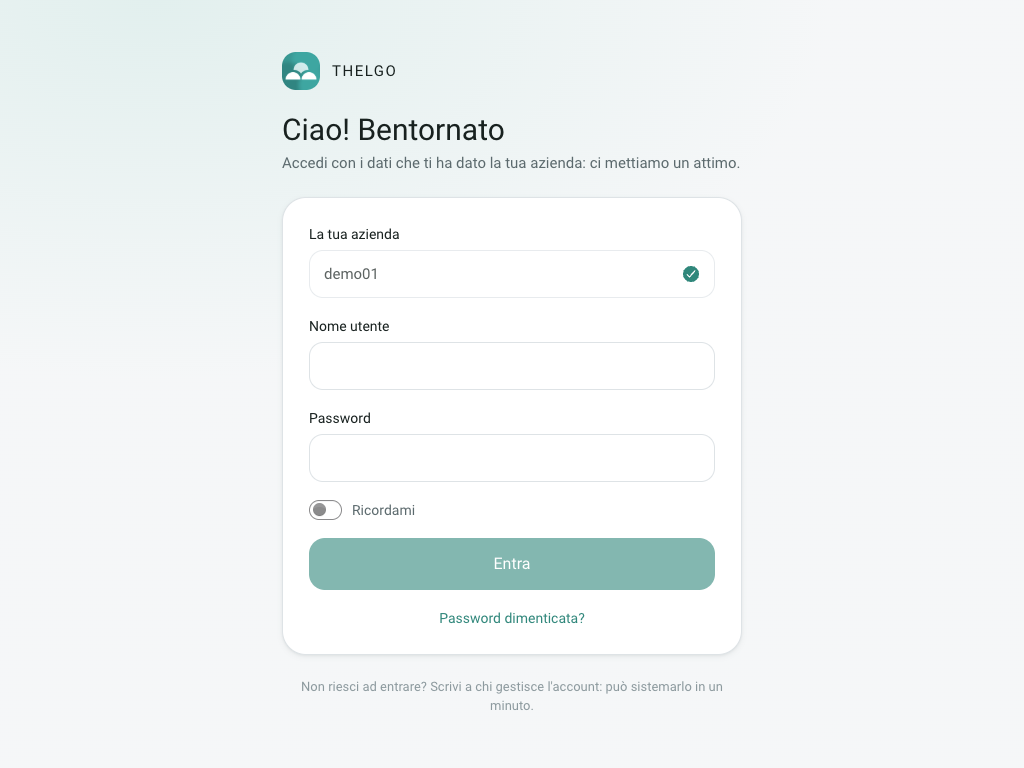
La schermata di accesso: qui il codice azienda è stato riconosciuto dall'indirizzo ed è bloccato (spunta verde).
Per accedere servono tre dati, che ti fornisce la tua azienda:
| Campo | Cosa inserire |
|---|---|
| La tua azienda | Il codice della tua azienda in Thelgo. Se apri Thelgo dall'indirizzo dedicato alla tua azienda, il campo è già compilato e bloccato (compare una spunta verde) |
| Nome utente | Il tuo nome utente |
| Password | La tua password |
Premi Entra.
Spunta Ricordami se vuoi restare collegato anche dopo aver chiuso il browser. Non usarla su un computer condiviso con altri.
Se l'accesso non va a buon fine:
- "Dominio, username o password non validi.": uno dei tre dati è sbagliato. Per sicurezza Thelgo non dice quale.
- "Dominio non trovato.": il codice azienda non esiste o non è attivo.
- "Troppi tentativi di accesso falliti.": dopo troppi tentativi sbagliati l'accesso viene bloccato per un po'. Il messaggio indica l'orario da cui puoi riprovare.
- "Numero massimo di operatori collegati contemporaneamente raggiunto per questo account.": la tua azienda ha un numero massimo di operatori collegati nello stesso momento e in questo momento è stato raggiunto. Riprova più tardi o avvisa l'amministratore.
Non riesci ad entrare?
Scrivi a chi gestisce l'account della tua azienda: può sbloccarti o reimpostarti la password in un minuto.
Password dimenticata
- Nella schermata di accesso premi Password dimenticata?
- Inserisci La tua azienda e il tuo Nome utente, poi premi Invia istruzioni.
- Se l'account esiste ti arriva un'email con un link: aprilo, inserisci due volte la nuova password e premi Reimposta password.
Per sicurezza Thelgo mostra sempre lo stesso messaggio di conferma, anche se l'account non esiste. Se il link è scaduto o non valido, richiedine uno nuovo dalla pagina di accesso.
Sessione chiusa da un amministratore
Un amministratore può chiudere la tua sessione da remoto. In quel caso torni alla schermata di accesso con il messaggio "La tua sessione è stata chiusa da un amministratore". Accedi di nuovo per continuare.
Scegliere il ruolo
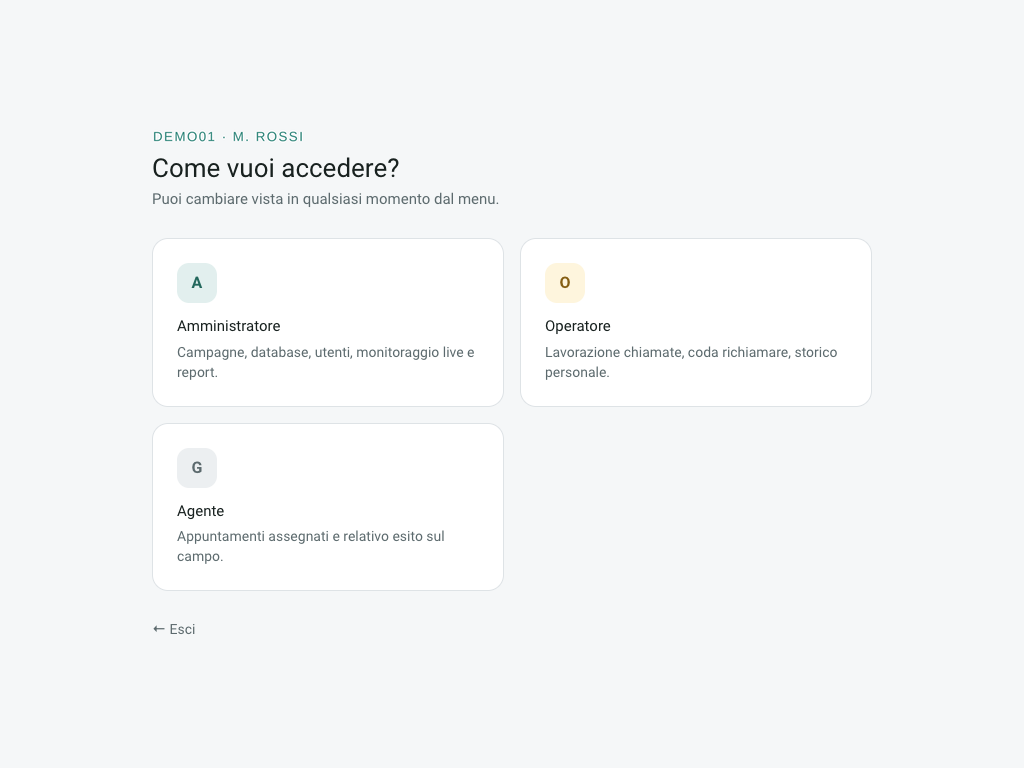
La scelta del ruolo, per un utente che ha tutti e tre i ruoli. In alto il codice azienda e il nome dell'utente collegato.
Se il tuo utente ha un solo ruolo entri direttamente nella tua area. Se ne ha più di uno, Thelgo ti chiede "Come vuoi accedere?": clicca sulla scheda Operatore.
Puoi cambiare ruolo in qualsiasi momento dalla voce con il nome del ruolo in fondo al menu laterale.
Un ruolo alla volta
Con lo stesso utente puoi lavorare in un solo ruolo alla volta. Se selezioni un altro ruolo, ad esempio in un'altra scheda del browser, la sessione da operatore viene chiusa. Nella pagina Campagne compare allora l'avviso "La tua sessione come Operatore non risulta più attiva": premi Riprova per riselezionare il ruolo Operatore.
Dopo l'accesso come operatore arrivi sulla pagina Le tue campagne.
Accesso dall'app x-bees / Collaboration
Se la tua azienda usa il centralino Wildix con l'integrazione x-bees (o Collaboration), Thelgo si apre direttamente dentro l'app del centralino e ti riconosce dal tuo interno telefonico, senza nome utente e password.
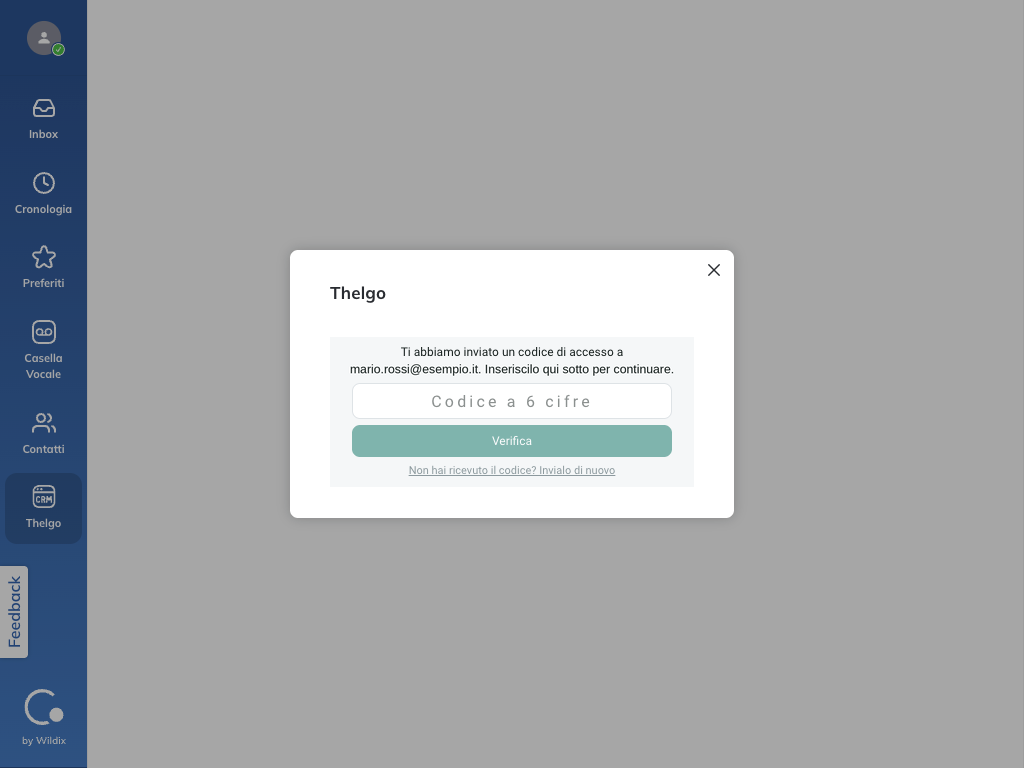
Thelgo aperto dentro x-bees: inserimento del codice ricevuto via email al primo accesso da un nuovo dispositivo.
La prima volta che apri Thelgo da un nuovo computer o dispositivo:
- Compare "Verifica identità necessaria": premi Invia il codice via email.
- Ricevi un codice a 6 cifre all'indirizzo email registrato in Thelgo.
- Inserisci il codice e premi Verifica. Se non ti arriva, usa "Non hai ricevuto il codice? Invialo di nuovo".
Da quel momento il dispositivo è fidato e non ti verrà più chiesto il codice, finché non lo disconnetti dal tuo profilo (vedi Il mio profilo) o finché l'amministratore non lo revoca.
Altre situazioni che puoi incontrare:
- "Nessun operatore Thelgo riconosciuto per questo interno.": il tuo interno non è collegato a nessun operatore in Thelgo. Contatta l'amministratore.
- "Questa pagina va aperta dall'interno di collaboration/x-bees.": hai aperto l'indirizzo dell'integrazione direttamente nel browser.
- Se la tua azienda usa x-bees e provi ad accedere dalla normale pagina di login, Thelgo può rifiutare l'accesso e proporti il pulsante Scarica l'app per installare il programma corretto per il tuo sistema operativo.
Dentro x-bees il menu di Thelgo si trova sul lato destro e il pulsante Esci non c'è: l'uscita la gestisce l'app x-bees.