Le tue campagne
La pagina Le tue campagne è il punto di partenza della giornata: elenca le campagne a cui l'amministratore ti ha assegnato e ti permette di iniziare a chiamare.
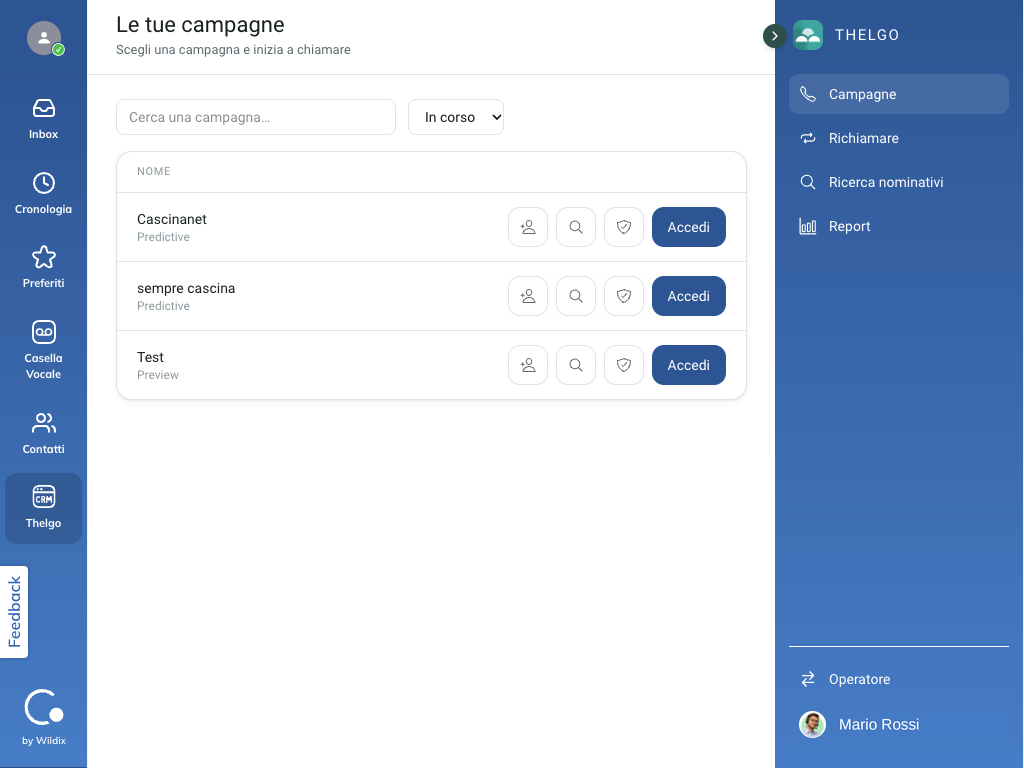
Le tue campagne, con Thelgo aperto dentro x-bees: il menu di Thelgo è sulla destra. Accanto a ogni campagna i pulsanti nuovo nominativo, ricerca, Quality Check e Accedi.
Trovare una campagna
- Cerca una campagna…: filtra l'elenco per nome.
- Filtro di stato:
- In corso (predefinito): solo le campagne su cui puoi lavorare adesso;
- Sospese: solo quelle non disponibili;
- Tutte.
- Clicca sull'intestazione Nome per ordinare l'elenco.
Sotto il nome di ogni campagna disponibile ne vedi il tipo (Preview o Predictive, vedi sotto).
Campagne non disponibili
Una campagna non disponibile appare in grigio, con il pulsante Non attiva e sotto il nome il motivo:
| Motivo | Cosa significa |
|---|---|
| Non ancora iniziata | La data di inizio della campagna non è ancora arrivata |
| Terminata | La data di fine della campagna è passata |
| Sospesa per GDPR | La campagna è bloccata per motivi di privacy (ad esempio una verifica della lista di contatti sul Registro delle Opposizioni): resta ferma finché l'amministratore non la riattiva |
| … · prossimamente | Il tipo di campagna (Progressive o VoiceAI) non è ancora disponibile in Thelgo |
| Ti serve un interno fisso del centralino… | Campagna Predictive: per ricevere le chiamate devi avere un interno telefonico fisso configurato. Contatta l'amministratore |
| Non attiva | La campagna è stata sospesa o chiusa dall'amministratore |
I pulsanti di ogni campagna
| Pulsante | Cosa fa | Visibile se |
|---|---|---|
| Accedi | Entra nella campagna e inizia a chiamare | Sempre (attivo solo se la campagna è disponibile) |
| Icona persona con + | Inserisce un nuovo nominativo in questa campagna (vedi Ricerca e inserimento nominativi) | Hai il permesso "Inserimento nominativi" |
| Icona lente | Cerca un nominativo in questa campagna (vedi Ricerca e inserimento nominativi) | Hai il permesso "Ricerca nominativo" |
| Icona scudo | Apre la coda Quality Check della campagna | Hai il permesso "Quality Check" |
Tipi di campagna: cosa succede quando premi "Accedi"
Il comportamento di Accedi dipende dal tipo di campagna:
| Tipo | Come funziona |
|---|---|
| Preview | Thelgo ti propone un nominativo alla volta. Ne leggi la scheda e, quando sei pronto, avvii tu la chiamata. Salvato l'esito, ti propone automaticamente il successivo |
| Predictive | Non scegli tu chi chiamare: il sistema chiama in automatico più numeri e ti passa direttamente una chiamata già risposta. Entri in una pagina di attesa (vedi Campagne Predictive) |
| Progressive, VoiceAI | Tipi previsti ma non ancora disponibili: la campagna compare come "prossimamente" e non è possibile accedervi |
Per le campagne Preview si apre la schermata di Lavorazione chiamata. Se in quel momento non c'è nessun nominativo da chiamare, compare "Nessun nominativo disponibile al momento in questa campagna" con il link per tornare alle campagne.
In che ordine arrivano i nominativi
Nelle campagne Preview Thelgo ti propone il prossimo nominativo con queste regole:
- Prima i richiami scaduti: i nominativi esitati "Richiamare" la cui data e ora è già passata, dal più vecchio al più recente. Valgono i tuoi richiami privati e quelli pubblici; i richiami privati di un collega non ti vengono mai proposti.
- Poi gli altri nominativi, nell'ordine stabilito dall'amministratore sulla campagna. Se configurato, ogni tanto Thelgo inserisce un nominativo mai contattato, così quelli in fondo alla lista vengono comunque raggiunti.
Non ti vengono mai proposti:
- i nominativi con un esito definitivo (Positivo, Negativo, Non autorizza, esiti personalizzati);
- i nominativi "Occupato / Non risponde" o "Richiamare" il cui orario di nuovo tentativo non è ancora arrivato;
- i nominativi che un collega sta lavorando in questo momento;
- i nominativi che hanno chiesto di non essere più contattati (Non autorizza), in nessuna campagna.