Ricerca e inserimento nominativi
Cercare un nominativo
Richiede il permesso "Ricerca nominativo".
A volte devi chiamare un contatto preciso: un cliente che ti ha appena richiamato, un nominativo segnalato da un collega. Hai due ricerche a disposizione:
| Ricerca | Dove si trova | Dove cerca |
|---|---|---|
| Ricerca nominativi in una campagna | Icona lente accanto alla campagna, in Le tue campagne | Solo in quella campagna |
| Ricerca nominativi su tutte le campagne | Voce Ricerca nominativi del menu laterale | In tutte le campagne a cui sei assegnato. I risultati hanno una colonna Campagna in più |
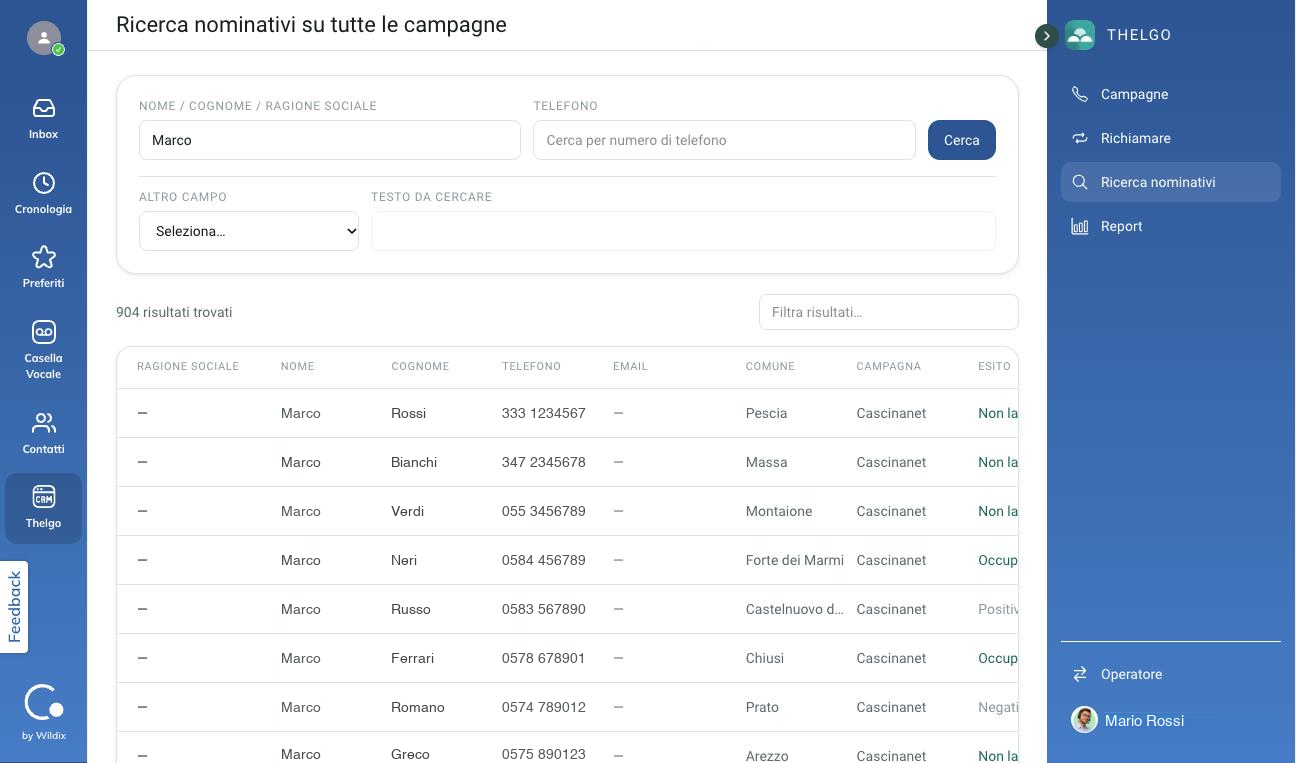
Ricerca per nome su tutte le campagne: per ogni risultato la tabella mostra telefono, comune, campagna ed esito.
Come cercare
Compila almeno uno dei filtri e premi Cerca (o Invio):
- Nome / Cognome / Ragione sociale;
- Telefono;
- Altro campo: scegli uno dei campi aggiuntivi della lista e scrivi il Testo da cercare.
Sopra i risultati compare quanti nominativi sono stati trovati e un campo per filtrare i risultati senza rifare la ricerca. Clicca sulle intestazioni delle colonne per ordinare.
La colonna Esito mostra la situazione del nominativo: l'esito attuale, Non lavorato se non è mai stato chiamato, oppure Richiamo privato altrui.
Aprire un risultato
Clicca sulla riga:
- se il nominativo è ancora da lavorare, si apre la Lavorazione chiamata con quel nominativo;
- se ha già un esito definitivo (es. Positivo, Negativo), compare l'avviso "Nominativo già esitato" con il riquadro Dettaglio nominativo (telefono, email, comune, esito), senza aprire la lavorazione;
- se ha un richiamo privato fissato da un altro operatore, vedi solo il dettaglio con il messaggio "Questo nominativo ha un richiamo privato fissato da un altro operatore": è riservato al collega.
Se il nominativo è in lavorazione da un collega in questo momento, non puoi aprirlo finché lui non lo rilascia.
Inserire un nuovo nominativo
Richiede il permesso "Inserimento nominativi".
Se un contatto da chiamare non è nella lista, puoi aggiungerlo tu a una campagna.
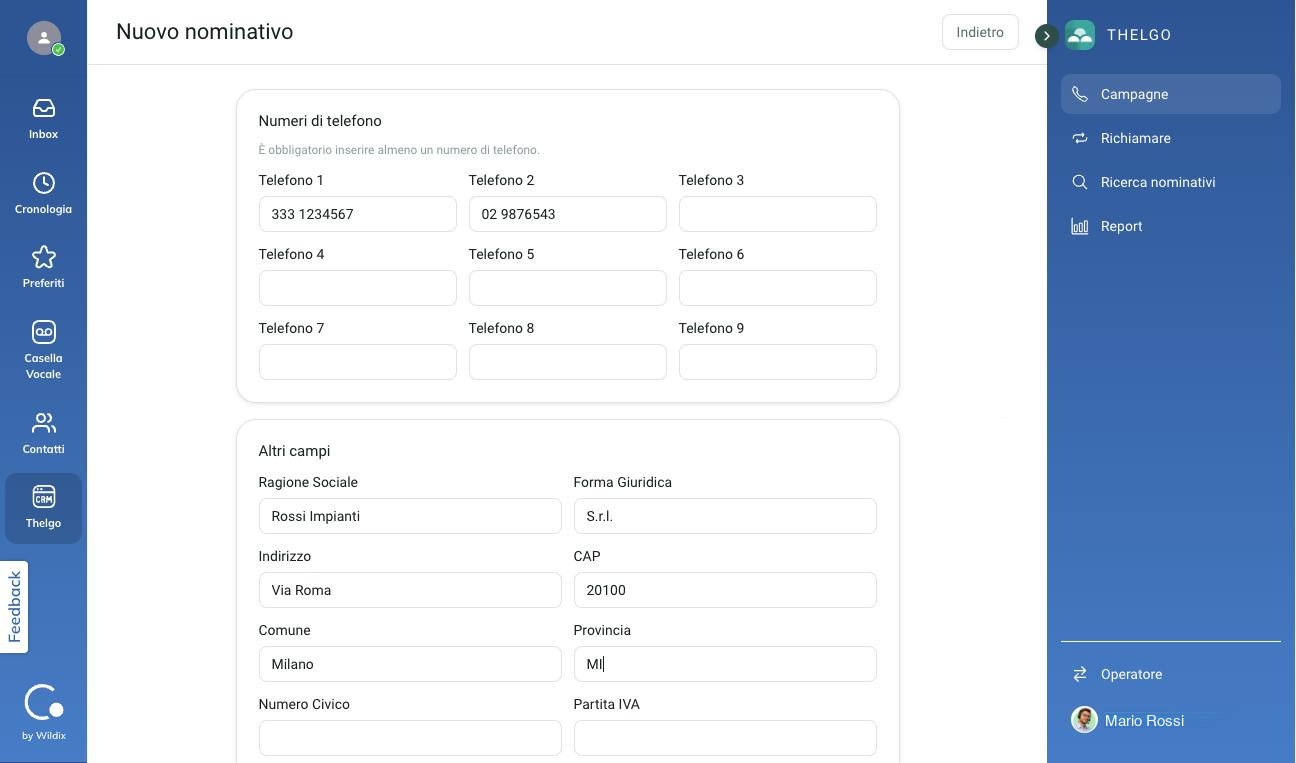
Il modulo Nuovo nominativo compilato: serve almeno un numero di telefono, gli altri campi sono facoltativi.
- In Le tue campagne premi l'icona persona con + accanto alla campagna.
- Compila la sezione Numeri di telefono: è obbligatorio almeno un numero.
- Compila gli Altri campi che conosci (nome, ragione sociale, indirizzo, campi aggiuntivi…): sono tutti facoltativi.
- Premi Salva nominativo.
Il nominativo viene aggiunto alla campagna e si apre subito in lavorazione, pronto per essere chiamato.