Fissare un appuntamento
Nelle campagne in cui è attiva la gestione agenda, durante la chiamata puoi fissare un appuntamento tra il contatto e un agente (ad esempio un commerciale che lo visiterà o lo richiamerà). La sezione Fissa appuntamento compare nella colonna sinistra della schermata di lavorazione solo per queste campagne.
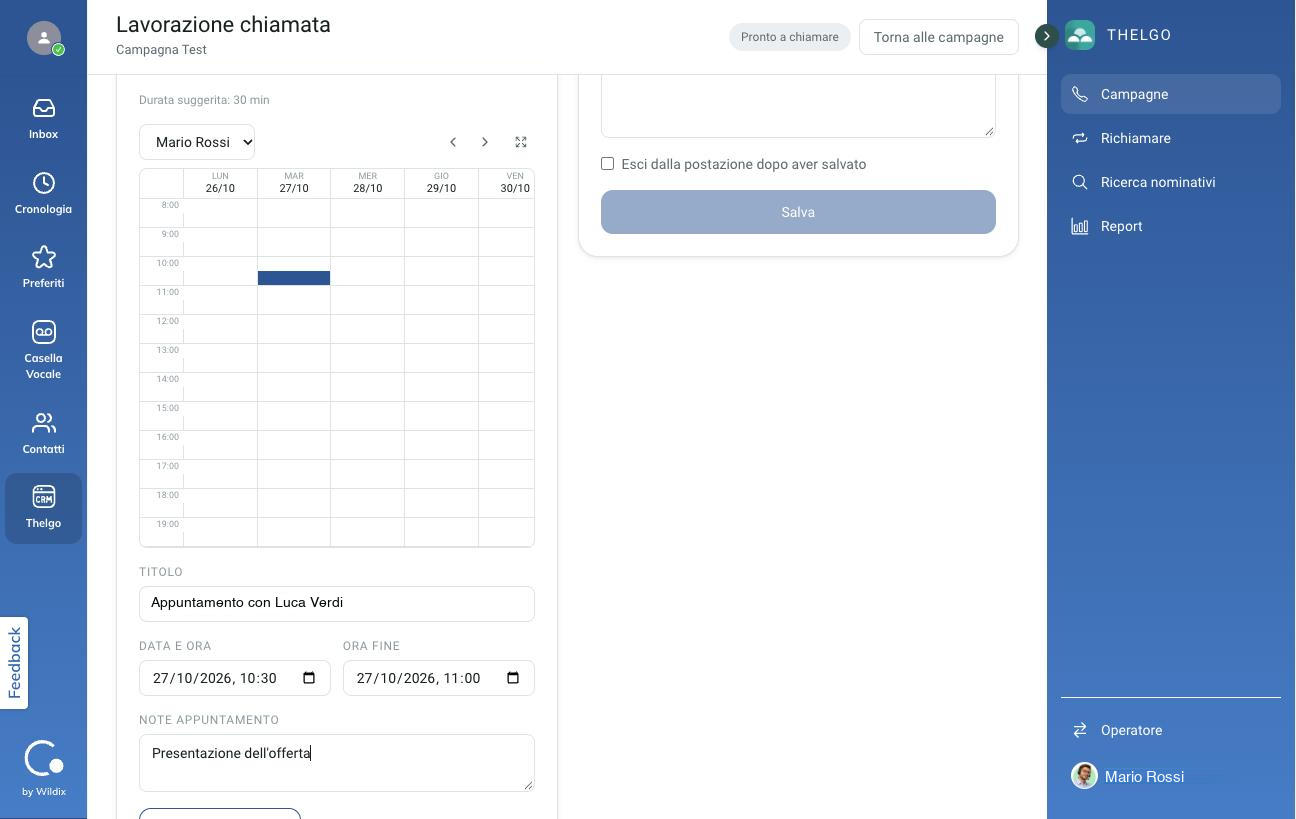
Fissa appuntamento: scelto l'agente e cliccato uno slot libero nella griglia, Titolo, Data e ora e Ora fine si compilano da soli. Le note sono facoltative.
Passo per passo
- Clicca su Fissa appuntamento per aprire la sezione. In alto è indicata la durata suggerita dell'appuntamento per questa campagna (es. "Durata suggerita: 30 min").
- Scegli l'agente nel menu a tendina. Sotto compare la sua agenda settimanale:
- le caselle libere sono cliccabili;
- gli appuntamenti già presi sono blocchi con il nome del contatto. Cliccandoli ne vedi il dettaglio: data e ora, stato, esito, agente, operatore che l'ha fissato, note;
- orari passati e giorni non lavorativi non sono selezionabili;
- se l'agente ha collegato il proprio calendario esterno, vedi occupati anche i suoi impegni personali.
- Con le frecce ‹ › passi alla settimana precedente o successiva. Se lo schermo è piccolo, apri l'agenda a tutto schermo con l'apposito pulsante.
- Clicca su uno slot libero. Thelgo compila da solo:
- Titolo ("Appuntamento con …"),
- Data e ora di inizio,
- Ora fine (inizio + durata suggerita).
- Controlla i campi e, se serve, aggiungi le Note appuntamento per l'agente.
- Premi Salva appuntamento: lo slot viene subito riservato e compare la conferma "Appuntamento fissato: lo slot è riservato."
- Scegli l'esito della chiamata (di solito Positivo) e premi Salva nel pannello Esito.
Perché conviene \"Salva appuntamento\" subito
Riservare lo slot con Salva appuntamento prima di finire la chiamata evita che un collega, nello stesso momento, prenda lo stesso orario con lo stesso agente. Se invece salvi direttamente l'esito con la sezione compilata, l'appuntamento viene creato in quel momento, ma lo slot potrebbe nel frattempo essere stato occupato.
Regole e controlli
- Non puoi fissare un appuntamento nel passato ("Non è possibile fissare un appuntamento in una data/ora già passata").
- Se scrivi a mano data e ora, devono essere dentro l'orario di lavoro configurato dall'azienda ("L'orario scelto è fuori dall'orario di lavoro configurato").
- Normalmente un agente non può avere due appuntamenti sovrapposti: se lo slot nel frattempo è stato preso, il salvataggio viene rifiutato. Fanno eccezione gli agenti abilitati dall'amministratore agli appuntamenti sovrapposti.
- In alcune campagne l'appuntamento è obbligatorio per salvare un esito Positivo (vedi Esiti e richiami).
Correggere un errore
Finché non hai ancora salvato l'esito, puoi annullare l'appuntamento riservato con Annulla appuntamento e sceglierne un altro.
Dopo aver salvato l'esito l'appuntamento fa parte dello storico della chiamata e non si può più annullare dalla schermata di lavorazione: per modifiche rivolgiti all'amministratore.
Se la campagna è configurata così, l'agente riceve una email di notifica quando gli viene assegnato un appuntamento.