La scheda del nominativo
La schermata Lavorazione chiamata è quella in cui passerai la maggior parte del tempo: qui vedi il nominativo da chiamare, avvii la chiamata e ne registri l'esito.
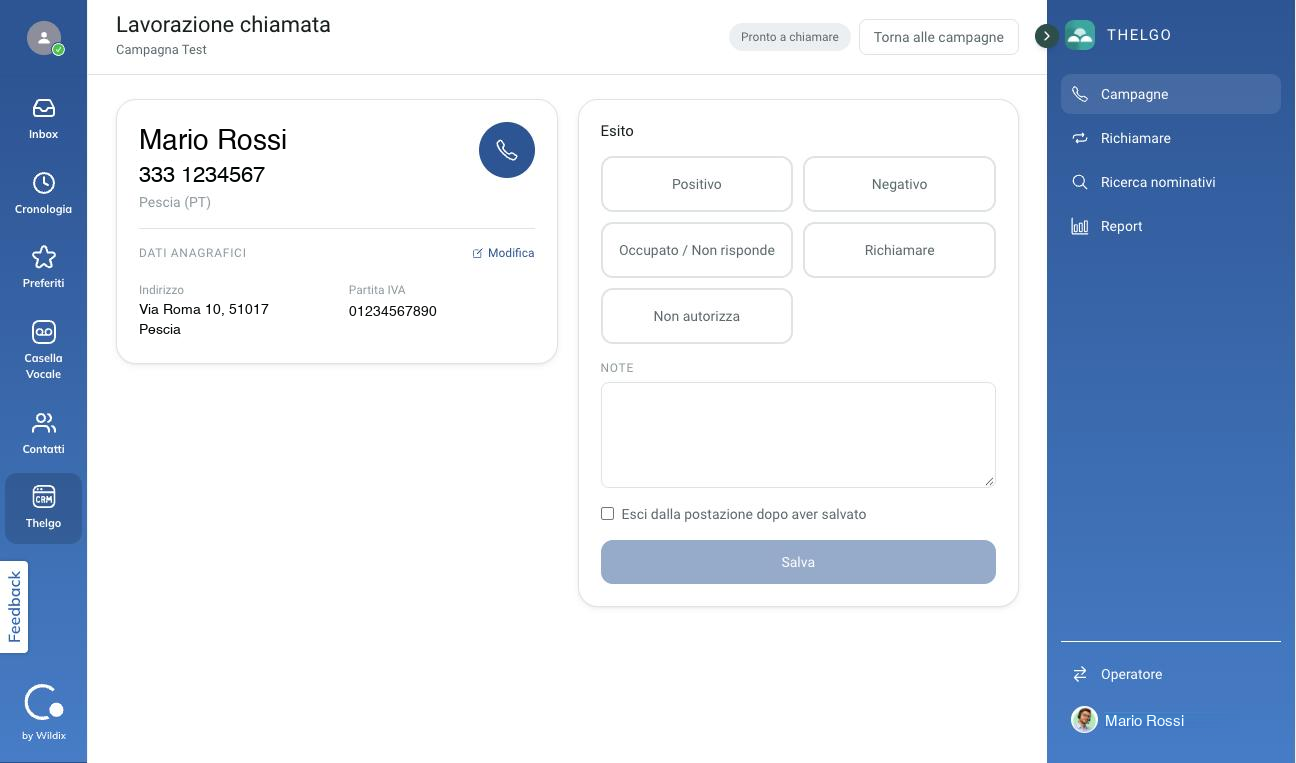
Un nominativo appena caricato, in stato "Pronto a chiamare": a sinistra nome, telefono e dati anagrafici con la cornetta, a destra gli esiti, le note e Salva.
Com'è organizzata la schermata
- In alto: il nome della campagna, lo stato della chiamata e il pulsante Torna alle campagne.
- A sinistra: la scheda del nominativo (dati anagrafici, numeri, script), più le sezioni Fissa appuntamento e Invia email se la campagna le prevede.
- A destra: l'eventuale avviso "nominativo già contattato", il pannello Esito e, sotto, l'elenco delle Ultime chiamate al nominativo.
Lo stato della chiamata, in alto a destra, può essere:
| Stato | Significato |
|---|---|
| Pronto a chiamare | Il nominativo è caricato, la chiamata non è ancora partita |
| In conversazione | La chiamata è in corso |
| Chiamata terminata | Hai chiuso la chiamata: ora registra l'esito |
Il nominativo è riservato a te
Finché un nominativo è aperto nella tua schermata, nessun altro operatore può lavorarlo. Viene liberato quando salvi l'esito o quando esci dalla lavorazione.
I dati del nominativo
In cima alla scheda trovi il nome (o la ragione sociale), il numero di telefono principale e il comune con la provincia.
Nella sezione Dati anagrafici compaiono solo i campi compilati: Indirizzo, Email, Sito web, Forma giuridica, Partita IVA, Codice fiscale, ID Riferimento 1 e 2, Altri telefoni e gli eventuali campi aggiuntivi della lista di contatti (ogni azienda può averne di propri).
Se la campagna ha uno Script, cioè il testo guida da seguire durante la telefonata, lo trovi in fondo alla scheda.
Chiamare
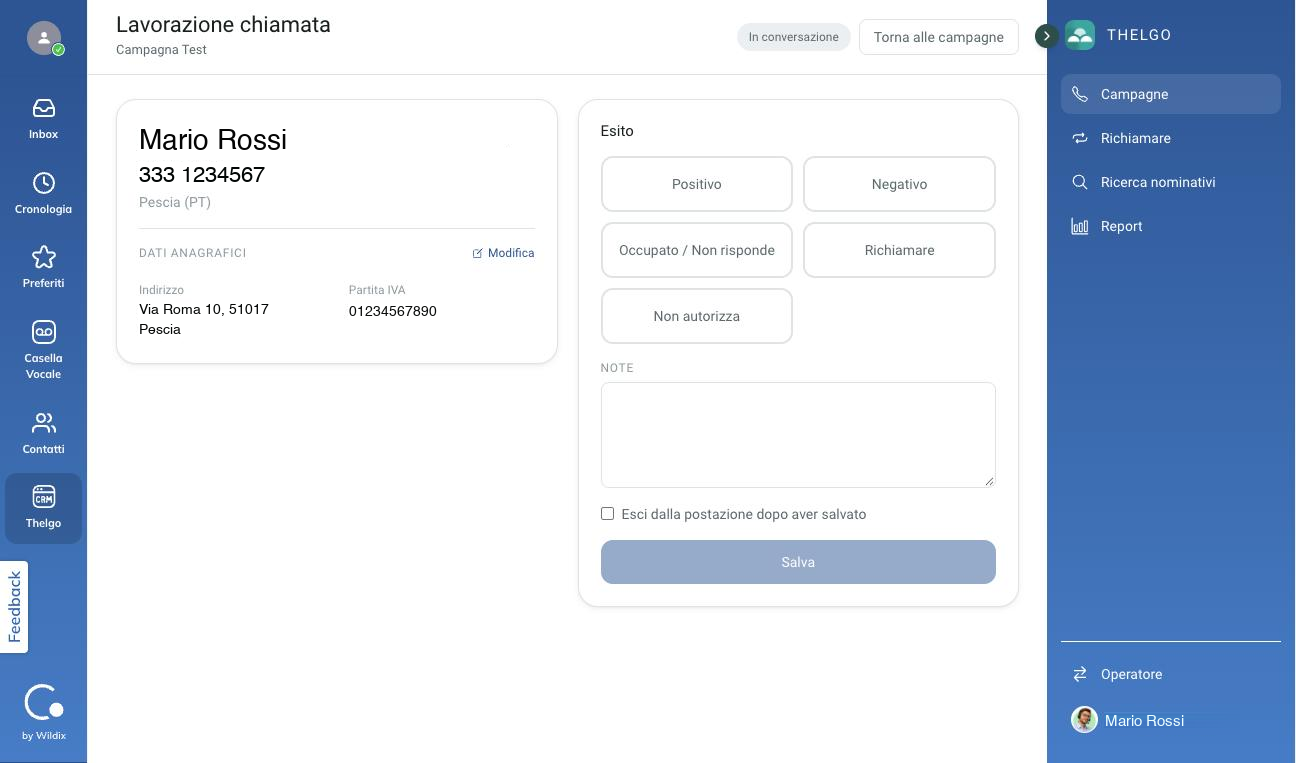
Una chiamata in corso con Thelgo aperto dentro x-bees: lo stato passa a "In conversazione", mentre timer e chiusura della chiamata sono nell'interfaccia del centralino.
- Premi il pulsante verde con la cornetta. Se il nominativo ha più numeri, compare l'elenco: clicca quello da chiamare.
- Il centralino avvia la chiamata dal tuo interno e lo stato passa a In conversazione, con il timer che scorre.
- A fine telefonata premi il pulsante rosso per chiudere la chiamata (agganciare). Lo stato passa a Chiamata terminata.
Alcuni dettagli utili:
- Il pulsante per chiudere la chiamata compare qualche secondo dopo l'avvio: serve al centralino per agganciare correttamente la linea.
- Se è il cliente a riattaccare per primo, Thelgo se ne accorge da solo: lo stato torna a "Pronto a chiamare" e puoi richiamare subito se la linea è caduta.
- Se la tua azienda non ha un centralino collegato a Thelgo, oppure il tuo utente non ha un interno, la cornetta apre il programma telefonico predefinito del computer con il numero già composto.
- Se usi Thelgo dentro x-bees, timer e pulsante di chiusura non compaiono in Thelgo: li trovi già nell'interfaccia del centralino.
Puoi anche registrare un esito senza aver chiamato da Thelgo (ad esempio se hai telefonato da un altro apparecchio): scegli l'esito e salva.
Il riquadro "nominativo già contattato"
Se il nominativo è già stato chiamato in passato, in cima alla colonna destra compare un riquadro evidenziato, da leggere prima di chiamare:
| Titolo del riquadro | Quando compare |
|---|---|
| Nominativo prenotato per essere ricontattato il … | L'ultimo esito era "Richiamare": qualcuno ha fissato un richiamo per quella data |
| Nominativo contattato in precedenza (occupato / non risponde) | L'ultimo tentativo non ha trovato risposta |
| Nominativo già contattato in precedenza | Tutti gli altri casi, con l'esito colorato dell'ultima chiamata |
Il riquadro mostra la data dell'ultimo contatto e soprattutto le note lasciate dal collega: spesso contengono l'informazione chiave ("richiamare dopo le 18, chiedere della signora Rossi").
Ultime chiamate
Sotto il pannello Esito trovi lo storico di tutte le chiamate precedenti al nominativo in questa campagna: data, esito, eventuale data di richiamo e note. Le note lunghe sono troncate: clicca sulla riga per leggerle per intero.
Modificare i dati del nominativo
Richiede il permesso "Modifica dei nominativi".
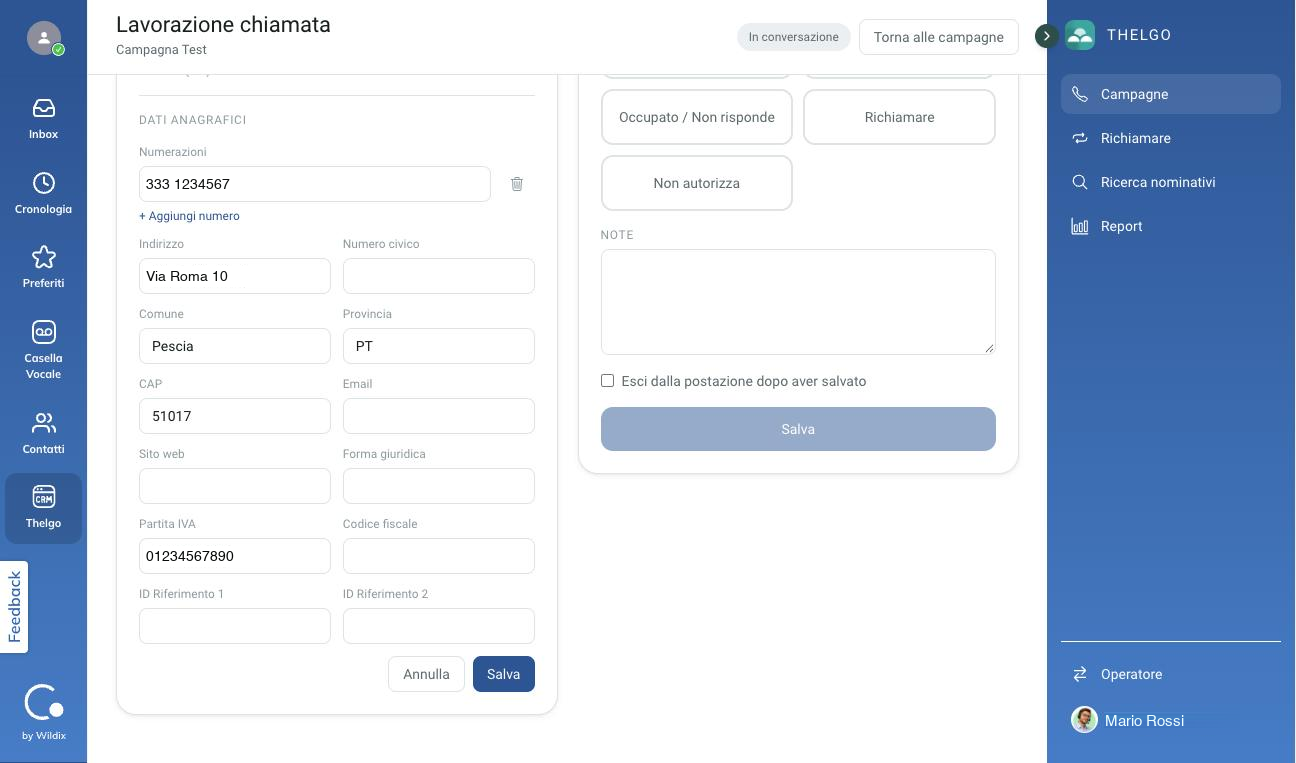
I dati anagrafici in modifica: in alto le Numerazioni con "+ Aggiungi numero", poi i campi del nominativo e in fondo Annulla e Salva.
- Nella sezione Dati anagrafici premi Modifica.
- Correggi i campi che servono:
- Numerazioni: modifica o elimina (icona cestino) i numeri esistenti, oppure aggiungine uno con + Aggiungi numero (fino a 9 numeri per nominativo);
- indirizzo, numero civico, comune, provincia, CAP, email, sito web, forma giuridica, partita IVA, codice fiscale, ID di riferimento;
- i campi aggiuntivi già compilati.
- Per compilare un campo aggiuntivo ancora vuoto, sceglilo nel menu Aggiungi campo… e premi Aggiungi.
- Premi Salva (oppure Annulla per scartare le modifiche).
Le modifiche valgono per il nominativo in tutte le campagne in cui compare.
Uscire dalla lavorazione
Per lasciare la schermata usa Torna alle campagne. Se il nominativo non ha ancora un esito salvato, Thelgo chiede conferma: "Questo nominativo non avrà nessun esito registrato. Vuoi davvero tornare alle campagne?". Lo stesso avviso compare se provi a uscire dal menu laterale o con il tasto indietro del browser.
Se confermi, il nominativo viene liberato senza esito e potrà essere riproposto a te o a un collega.
Uscire dopo l'ultimo nominativo
Per chiudere la giornata non serve uscire "a vuoto": spunta Esci dalla postazione dopo aver salvato prima di salvare l'ultimo esito (vedi Esiti e richiami).