Agenda
L'Agenda è la prima pagina che vedi dopo l'accesso: mostra tutti i tuoi appuntamenti in un calendario, insieme agli impegni del tuo calendario personale se l'hai collegato.
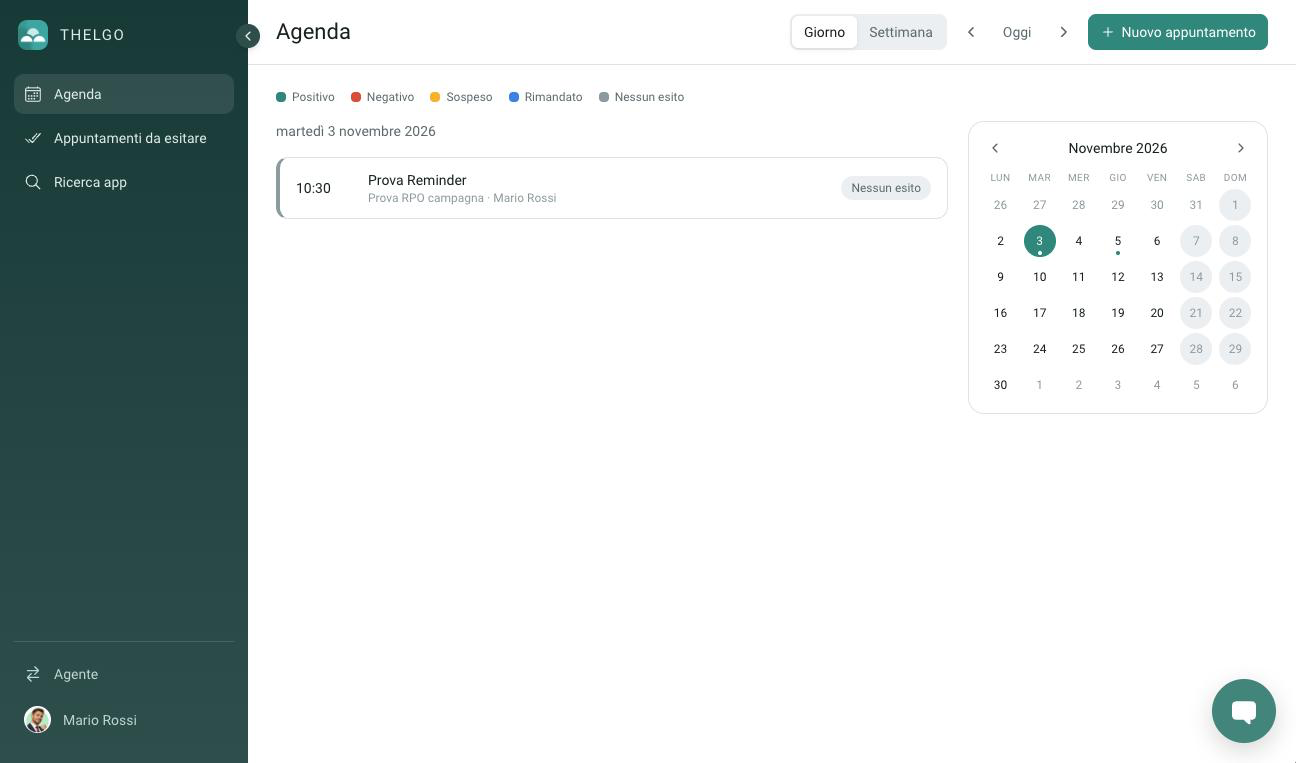
La vista Giorno: a sinistra gli appuntamenti del giorno con ora, nominativo, campagna e agente assegnato (tu) e l'etichetta dell'esito (qui Nessun esito), a destra il mini calendario. Il puntino sotto il 3 indica che quel giorno ha appuntamenti.
Vista giorno e vista settimana
In alto scegli come vedere il calendario:
| Comando | Cosa fa |
|---|---|
| Giorno | Mostra un solo giorno, con l'elenco degli appuntamenti e un mini calendario mensile per saltare a un'altra data |
| Settimana | Mostra una griglia da lunedì a domenica, con una riga per ogni ora. Ogni appuntamento è un blocco alto quanto la sua durata |
| ‹ e › | Giorno (o settimana) precedente e successivo |
| Oggi | Torna a oggi |
Thelgo ricorda l'ultima vista che hai scelto e la ripropone la volta successiva.
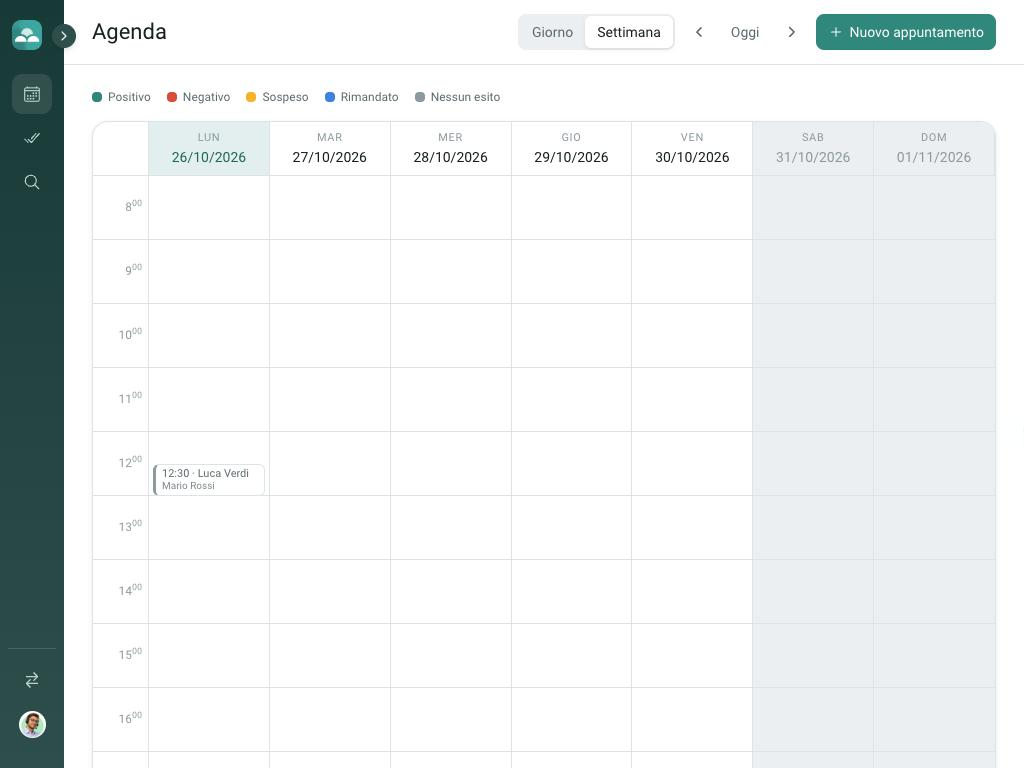
La vista Settimana con il menu laterale compresso: ogni appuntamento è un blocco con ora, nominativo e agente assegnato, colorato secondo l'esito (qui ancora senza esito). Sabato e domenica sono in grigio.
Colori e simboli
Ogni appuntamento ha un colore che indica l'esito. La legenda è sempre visibile sopra il calendario:
| Colore in legenda | Significato |
|---|---|
| Positivo | Hai registrato l'esito Positivo |
| Negativo | Hai registrato l'esito Negativo |
| Sospeso | Hai sospeso l'appuntamento |
| Rimandato | Hai rimandato l'appuntamento: il nuovo appuntamento è un'altra voce in agenda |
| Nessun esito | Non hai ancora registrato nessun esito |
Accanto al nome puoi trovare anche:
| Simbolo | Significato |
|---|---|
| 📅 | L'appuntamento è stato scritto anche sul tuo calendario esterno (passandoci sopra: "Collegato al calendario Google dell'agente" o "…Microsoft…") |
| Annullato da QC | Il Quality Check ha annullato il Positivo che ha generato l'appuntamento. L'appuntamento resta in agenda per lo storico con l'etichetta Annullato: non devi più andarci e non puoi più registrarne l'esito, rimandarlo o modificarne la nota ("L'appuntamento è stato annullato dal controllo qualità e non è più modificabile."). L'etichetta Annullato vale per gli appuntamenti di quel nominativo in quella campagna, anche se avevi già registrato un esito. Se avevi collegato un calendario esterno, l'evento dell'appuntamento ancora da esitare viene tolto dal tuo calendario. Per dubbi chiedi all'amministratore |
Nella vista Giorno, sotto il nome, vedi anche la campagna da cui nasce l'appuntamento (non compare se hai il permesso Nascondere il riferimento all'operatore e alla campagna) e l'agente assegnato, cioè tu.
Aprire un appuntamento
Clicca su un appuntamento per aprire la pagina Il dettaglio dell'appuntamento, dove vedi i dati del contatto e registri l'esito.
Impegni del calendario esterno
Se hai collegato Google Calendar o Microsoft Calendar dal tuo profilo (vedi Calendario esterno), i tuoi impegni personali compaiono nell'agenda accanto agli appuntamenti Thelgo.
- Thelgo legge gli impegni ogni volta che apri l'agenda, solo dai calendari che hai scelto di mostrare.
- Degli impegni esterni Thelgo mostra solo che sei occupato e in che orario, non il contenuto.
- Cliccando su un impegno esterno si apre un riquadro informativo con il calendario di provenienza ("Evento Google Calendar" o "Evento Microsoft Calendar") e l'orario. Gli impegni esterni non si modificano da Thelgo.
- Gli eventi che Thelgo stesso ha scritto sul tuo calendario (i tuoi appuntamenti Thelgo) non vengono mostrati di nuovo come impegni esterni: non compaiono doppi.
- Gli impegni esterni contano come occupati: senza il permesso Consenti più appuntamenti nella stessa fascia oraria, né tu né gli operatori potete fissarti un appuntamento sopra un tuo impegno.
Email sugli appuntamenti
A seconda di come è impostata la campagna, puoi ricevere via email i tuoi appuntamenti in due modi (oppure per niente):
- un'email a ogni appuntamento che ti viene assegnato;
- un riepilogo giornaliero: una sola email, all'orario stabilito dall'amministratore, con tutti i tuoi appuntamenti del giorno (o del giorno dopo), anche se appartengono a più campagne. Se in quel giorno non hai appuntamenti, non ricevi nulla. Nell'elenco compaiono solo gli appuntamenti non ancora esitati.
Le email arrivano all'indirizzo indicato nel tuo utente. Se non le ricevi, chiedi all'amministratore di controllare la campagna e il tuo indirizzo (vedi Riepilogo appuntamenti agli agenti).
Creare un appuntamento
Dall'agenda puoi fissarti da solo un appuntamento. Premi Nuovo appuntamento (in alto a destra; su schermi piccoli è solo il pulsante +): si apre un popup che parte dalla scelta del tipo di appuntamento. Nella vista Settimana puoi anche cliccare uno slot vuoto della griglia: si apre lo stesso popup con Data e Ora inizio già compilate con quelle dello slot (vedi Data e ore proposte).
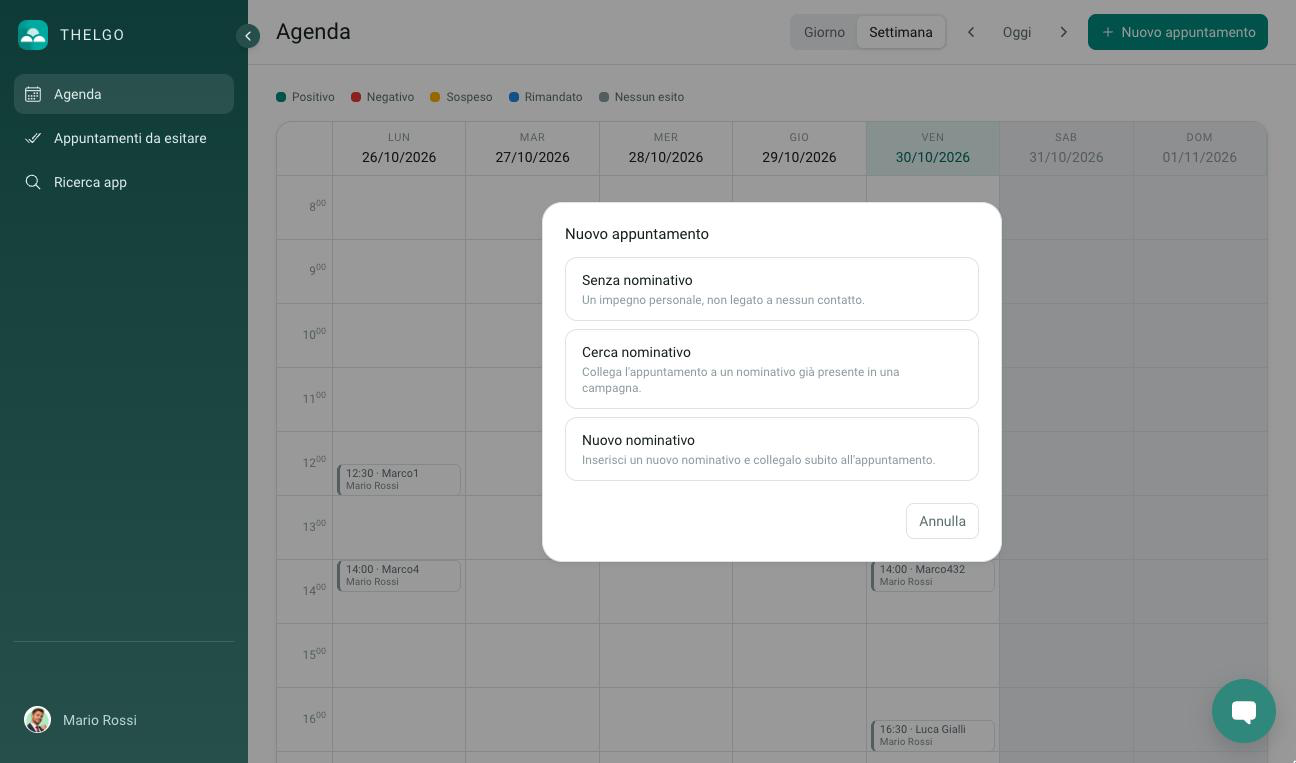
Il popup Nuovo appuntamento appena aperto, per un agente con entrambi i permessi per i nominativi: Senza nominativo, Cerca nominativo e Nuovo nominativo, ciascuna con la sua descrizione.
| Scelta | Descrizione | Quando c'è |
|---|---|---|
| Senza nominativo | "Un impegno personale, non legato a nessun contatto." | Sempre |
| Cerca nominativo | "Collega l'appuntamento a un nominativo già presente in una campagna." | Solo con il permesso Ricerca nominativi per appuntamenti |
| Nuovo nominativo | "Inserisci un nuovo nominativo e collegalo subito all'appuntamento." | Solo con il permesso Inserimento nominativi per appuntamenti |
I due permessi li assegna l'amministratore (vedi Utenti) e sono indipendenti: puoi averne uno solo, entrambi o nessuno. Senza nessuno dei due la scelta non compare: il popup si apre direttamente sul modulo Senza nominativo, senza la freccia per tornare indietro.
In ogni passo, il pulsante con la freccia a sinistra del titolo ti riporta al passo precedente e Annulla chiude il popup senza salvare nulla.
Creare un appuntamento personale
Un impegno tuo (una riunione, una visita fuori campagna, un blocco di ore): così risulti occupato anche per gli operatori.
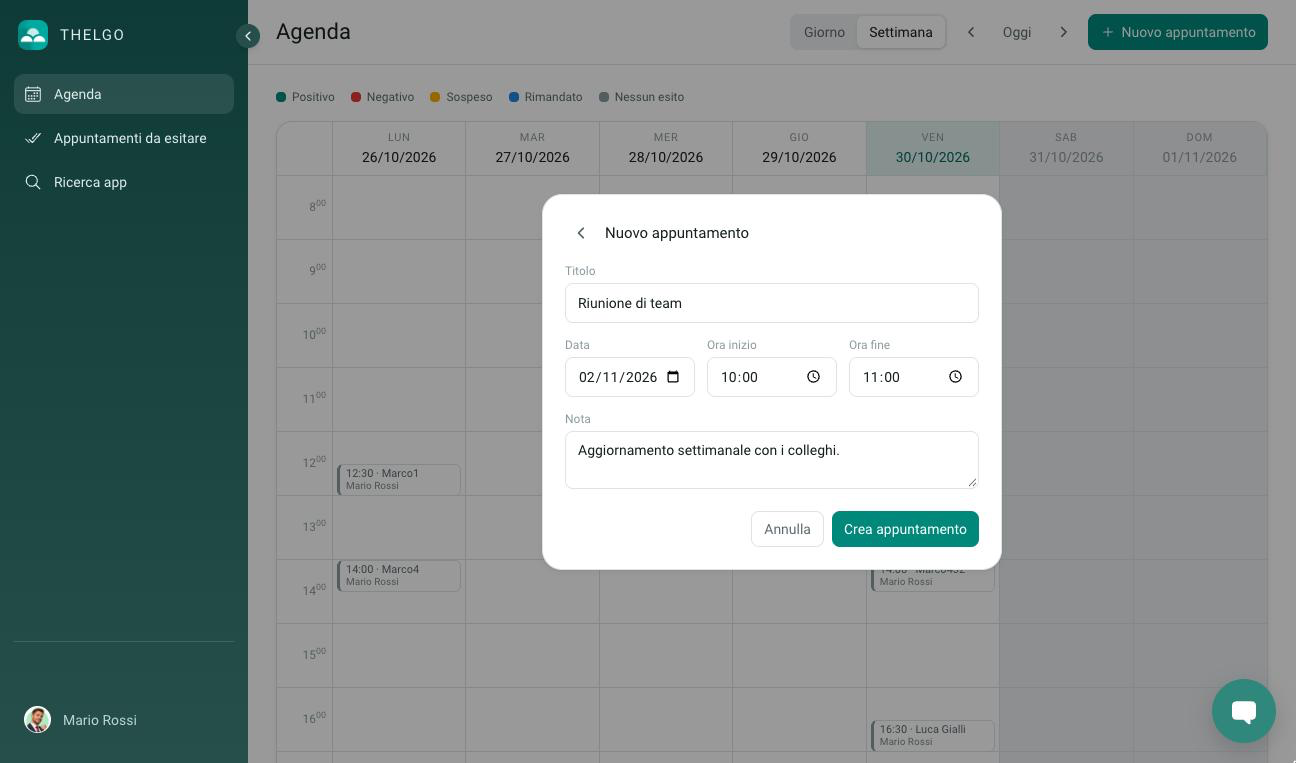
Il popup Nuovo appuntamento dopo Senza nominativo, compilato: con la freccia accanto al titolo torni alla scelta e Crea appuntamento salva l'appuntamento.
- Premi Nuovo appuntamento e scegli Senza nominativo (se non hai nessuno dei due permessi per i nominativi il modulo si apre subito).
-
Compila i campi:
Campo Note Titolo Obbligatorio solo per l'appuntamento personale. È il testo che vedi in agenda al posto del nome del nominativo Data Obbligatoria Ora inizio, Ora fine Obbligatorie. L'ora di fine deve essere successiva all'ora di inizio Nota Facoltativa -
Premi Crea appuntamento.
Se la fascia è già occupata da un altro tuo appuntamento o da un impegno esterno compare "Hai già un appuntamento in questa fascia oraria." (a meno che tu non abbia il permesso per le sovrapposizioni).
Un appuntamento personale non ha nominativo né campagna. Lo esiti come gli altri e, finché non ha un esito, puoi eliminarlo dal suo dettaglio (vedi Eliminare un appuntamento personale). Se hai scelto un calendario esterno su cui scrivere, anche l'appuntamento personale viene scritto lì.
Creare un appuntamento con un nominativo
Usalo quando l'appuntamento riguarda un contatto vero, ad esempio uno che hai incontrato tu e che non è passato da un operatore.
- Premi Nuovo appuntamento e scegli Cerca nominativo (contatto già presente in una campagna) oppure Nuovo nominativo (contatto da inserire adesso).
- Scegli la campagna. Compaiono solo le campagne a cui sei assegnato e che hanno il Modulo Gestione Agenda attivo (senza, non si possono fissare appuntamenti). Se ne hai una sola, questo passo viene saltato: la campagna è già selezionata e resta visibile, in un campo Campagna disabilitato, per tutti i passi successivi; se non sei assegnato a nessuna campagna compare "Non sei assegnato a nessuna campagna.".
-
Prosegui in base alla scelta:
- Scrivi il Nome o ragione sociale e/o il Telefono e premi Cerca (o Invio). Serve almeno uno dei due campi: con i campi vuoti non compare nessun risultato. Nel campo del nome scrivi una parte sola (solo il nome o solo il cognome, ad esempio "Russo"): nome e cognome scritti insieme, per esempio "Mario Rossi", non trovano nulla, mentre "Mario", "Rossi" o il telefono sì.
- Clicca il nominativo giusto nell'elenco: ogni riga mostra nome (o ragione sociale), telefono ed eventuale comune e, se il nominativo è già stato lavorato, una riga con l'esito: "Esito attuale: …". Se l'esito è definitivo la riga è grigia e non si può scegliere: "Esito attuale: … — già esitato, non si può fissare un appuntamento". Se non c'è nessun risultato, compare "Nessun nominativo trovato.".
- Il nominativo scelto resta in cima al popup: con Cambia torni alla ricerca per sceglierne un altro.
Quali nominativi trovi
La ricerca guarda solo i nominativi della campagna scelta e non mostra quelli bloccati (a mano o dai blocchi della campagna) né quelli iscritti al Registro Pubblico delle Opposizioni. I nominativi con un esito definitivo (per esempio Negativo, Non autorizza, già Positivo) compaiono ma non si possono scegliere; quelli con un esito non definitivo (per esempio un richiamo) si possono scegliere e il loro esito attuale diventa Positivo al salvataggio.
- Compila Numeri di telefono: è obbligatorio almeno un numero. Ti viene mostrato un solo campo telefono; se il contatto ha altri numeri premi + Aggiungi telefono per aggiungere un campo alla volta. Se il database della campagna è soggetto al Registro delle Opposizioni (RPO) c'è solo Telefono 1 e il link non compare. Finché non ne scrivi uno compare "Inserisci almeno un numero di telefono." e non puoi proseguire.
- Compila gli Altri campi che conosci: sono facoltativi e dipendono dal database della campagna scelta.
Valgono le stesse regole dell'inserimento manuale dell'operatore: il telefono non deve essere già presente nel database ("Numero già presente nel database: …."). Il nominativo viene aggiunto alla campagna e, se rientra in un blocco attivo della campagna, risulta subito bloccato.
-
Compila Data, Ora inizio, Ora fine e Nota come per l'appuntamento personale. Il Titolo è facoltativo: l'appuntamento compare in agenda con il nome del nominativo.
- Premi Crea appuntamento.
Scegli un orario futuro
Per gli appuntamenti con nominativo l'orario di inizio deve essere futuro, altrimenti compare "Non è possibile fissare un appuntamento in una data/ora già passata.". Se apri il popup con il pulsante Nuovo appuntamento, come ora di inizio viene proposto il prossimo quarto d'ora (con data di oggi), quindi nel futuro; se apri il popup cliccando uno slot vuoto della vista Settimana (vedi sopra), data e ora di inizio sono quelle dello slot: se lo slot è già passato, cambia Ora inizio prima di salvare.
Data e ore proposte
| Come apri il popup | Data e Ora inizio | Ora fine |
|---|---|---|
| Pulsante Nuovo appuntamento | Oggi, il prossimo quarto d'ora | Ora di inizio più la durata |
| Clic su uno slot vuoto della vista Settimana | Giorno della colonna e ora della riga cliccata | Ora di inizio più la durata |
La durata è quella media degli appuntamenti della campagna, impostata dall'amministratore (vedi Configurazione della campagna); finché non hai scelto una campagna, e per gli appuntamenti personali, è di 60 minuti. Quando scegli la campagna l'ora di fine si ricalcola con la sua durata.
Se cambi l'Ora inizio, l'Ora fine si aggiorna da sola mantenendo la stessa durata. Se invece cambi l'Ora fine, l'ora di inizio resta com'è.
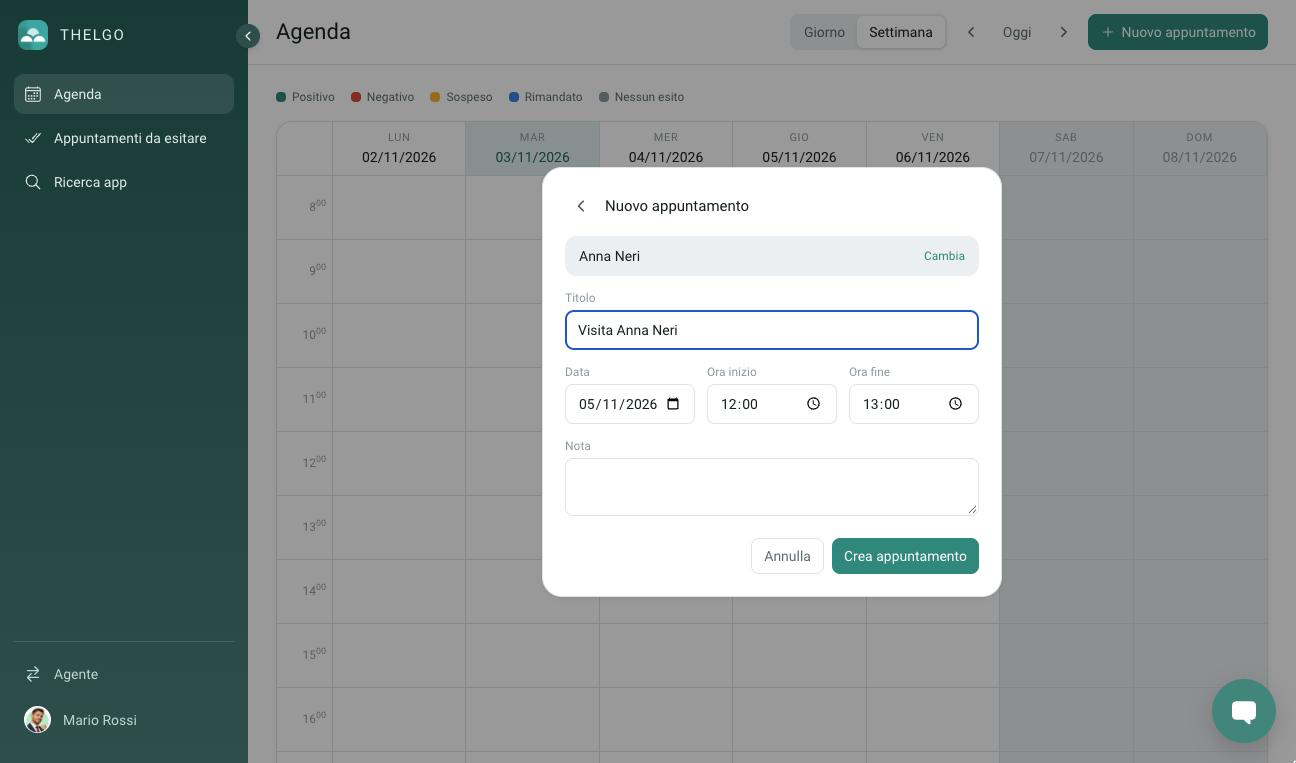
Il popup aperto cliccando lo slot di giovedì 5 novembre alle 12:00 della vista Settimana: dopo Cerca nominativo, la scelta della campagna e del nominativo (qui Anna Neri), Data, Ora inizio (12:00) e Ora fine (13:00, la durata prevista dalla campagna) sono già compilate.
Cosa succede quando salvi
- Al nominativo viene registrato in automatico un esito Positivo (origine "Agente", attribuito all'utente di sistema "Appuntamento Agente"): così gli operatori non lo propongono più nelle chiamate. Non c'è nessuna telefonata vera.
- L'appuntamento compare nella tua agenda con il nome del nominativo e con la campagna (se non hai il permesso Nascondere il riferimento all'operatore e alla campagna), e risulta Nessun esito. Come operatore che l'ha fissato risulta "Appuntamento Agente (sistema)", a meno che tu non abbia il permesso di nascondere operatore e campagna. Poi lo esiti dal dettaglio come ogni altro appuntamento. Se la campagna prevede l'email a ogni appuntamento assegnato, la ricevi anche per questi; con il riepilogo giornaliero, l'appuntamento compare nel riepilogo del suo giorno.
- Non puoi eliminarlo da solo (come per quelli fissati dagli operatori): lo fa l'amministratore.
- Se hai un calendario esterno su cui scrivere, l'evento viene scritto lì.
Messaggi che possono comparire nel popup
| Messaggio | Cosa fare |
|---|---|
| "Non è possibile fissare un appuntamento in una data/ora già passata." | Scegli un orario futuro |
| "Il nominativo ha già l'esito \"…\": non è possibile fissare un appuntamento da qui." | Il nominativo ha un esito definitivo (o è "Non autorizza"): scegline un altro |
| "Questa campagna non ha il modulo Gestione Agenda attivo: non è possibile fissare appuntamenti." | Chiedi all'amministratore di attivare il modulo nella campagna |
| "L'agente ha già un appuntamento in questa fascia oraria." | Sei già occupato (appuntamento o impegno del calendario esterno): scegli un altro orario, oppure chiedi all'amministratore il permesso Consenti più appuntamenti nella stessa fascia oraria |
| "L'ora di fine deve essere successiva all'ora di inizio." | Correggi gli orari |
| "Numero già presente nel database: …." | Il telefono esiste già: usa Cerca nominativo |
| "Non sei assegnato a questa campagna." | La campagna non è più fra le tue: chiedi all'amministratore |
| "Impossibile creare l'appuntamento." | Errore generico: riprova e, se ricompare, avvisa l'amministratore |
Nominativi che hanno già un esito
Thelgo non ti lascia fissare un appuntamento su un nominativo con un esito definitivo (anche Negativo o Non autorizza). Se invece l'esito non è definitivo (per esempio un richiamo), salvando il suo esito attuale diventa Positivo: scegli solo contatti con cui hai davvero concordato un appuntamento.
Se l'appuntamento non si salva
Il nominativo nuovo e l'appuntamento si salvano insieme: se compare un errore (ad esempio orario passato o fascia occupata) non resta nessun nominativo creato a metà, quindi puoi correggere e riprovare con lo stesso telefono.
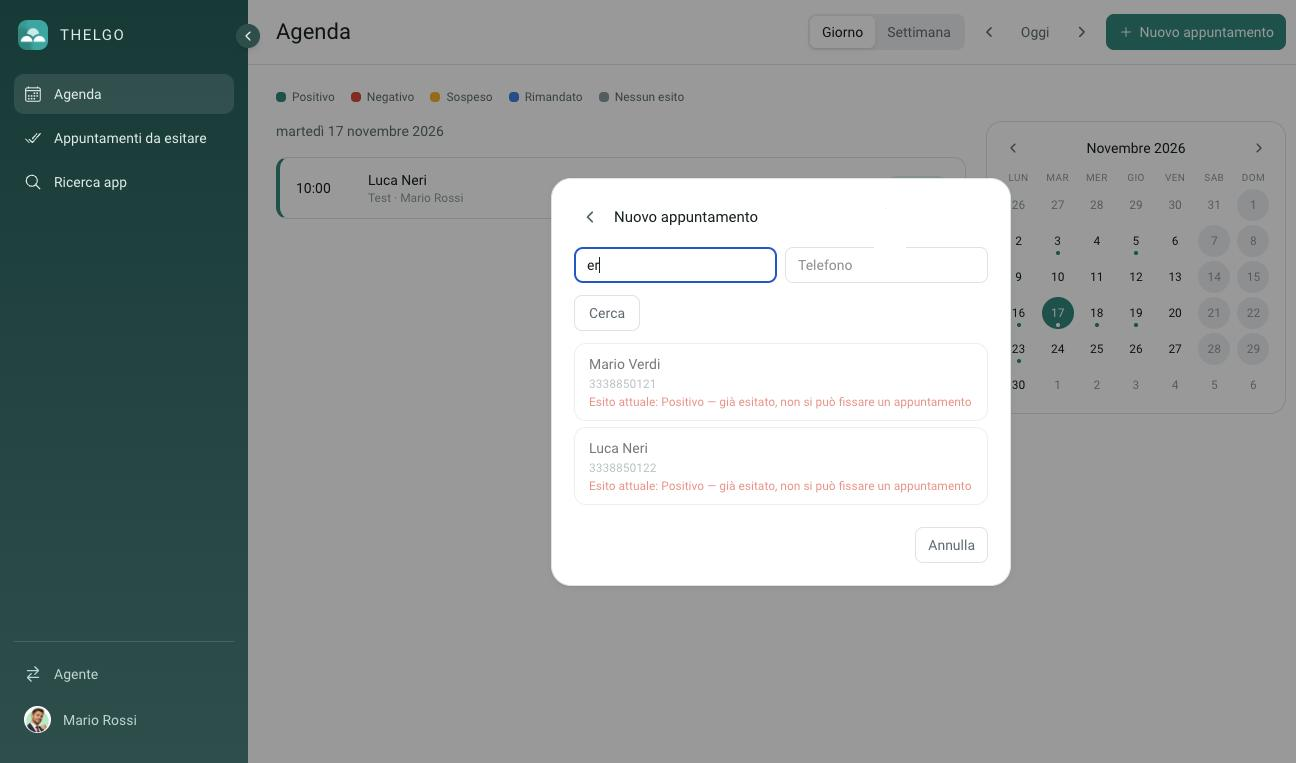
I risultati di Cerca nominativo: sotto ogni nominativo l'Esito attuale; chi è già esitato è in grigio e non si può scegliere.