Sondaggi
Richiede il permesso "Sondaggi".
Un sondaggio è un questionario che l'operatore pone al contatto durante la chiamata (o subito dopo): domande a scelta, a testo, numeri, date, scale di valutazione, anche con percorsi diversi a seconda delle risposte. Le risposte restano legate al nominativo e alla campagna, e puoi analizzarle nel Report del sondaggio.
Un sondaggio si crea una volta nella pagina Sondaggi (menu CONFIGURAZIONE → Sondaggi) e si assegna alle campagne che vuoi, dal Modulo sondaggio del form della campagna (vedi Configurare una campagna). Lo stesso sondaggio può servire più campagne.
Chi ha il permesso
Il permesso Sondaggi si assegna dalla pagina Utenti, nel riquadro Amministratore. Per scegliere un sondaggio nel form della campagna bastano i permessi Campagne o Sondaggi; per correggere le risposte di un nominativo dalla sua scheda serve il permesso Campagne, lo stesso della modifica dell'esito (vedi Ricerca e dettaglio nominativi).
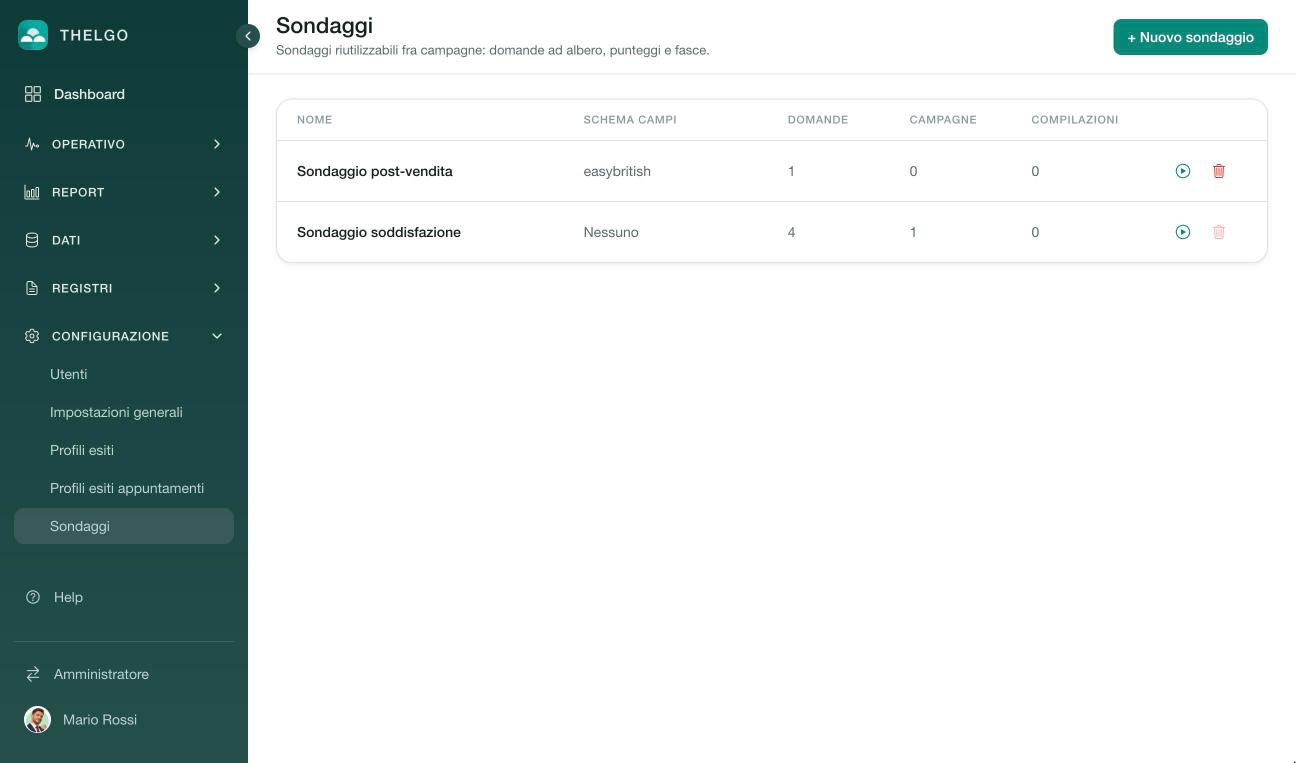
La pagina Sondaggi con due sondaggi in elenco (uno con schema di campi dinamici, uno con Nessuno): colonne Nome, Schema campi, Domande, Campagne, Compilazioni e, a destra di ogni riga, le icone Simula il sondaggio e del cestino (spento per il sondaggio già usato da una campagna).
L'elenco dei sondaggi
La pagina mostra una riga per sondaggio, con il nome (e sotto la descrizione, se c'è) e queste colonne:
| Colonna | Cosa mostra |
|---|---|
| Nome | Il nome del sondaggio |
| Schema campi | Lo schema di campi dinamici del sondaggio, oppure Nessuno |
| Domande | Quante domande contiene, di ogni livello (i blocchi informativi contano come domande) |
| Campagne | Quante campagne lo usano |
| Compilazioni | Quante compilazioni sono state registrate (iniziate o completate) |
Clicca sull'intestazione di una colonna per ordinare. Clicca su una riga per modificare il sondaggio; + Nuovo sondaggio in alto a destra ne crea uno. Se non ce n'è nessuno compare "Nessun sondaggio. Crea il primo con "Nuovo sondaggio".".
Alla fine di ogni riga ci sono due icone:
- Simula il sondaggio (l'icona con il simbolo di avvio): apre la prova del sondaggio, vedi Provare un sondaggio;
- il cestino, per eliminarlo, vedi Eliminare un sondaggio.
Non esiste una funzione per duplicare un sondaggio: per partire da uno simile devi crearne uno nuovo.
Creare e modificare un sondaggio
Premi + Nuovo sondaggio (o clicca su un sondaggio esistente): si apre la pagina Nuovo sondaggio / Modifica sondaggio, con tre blocchi: Dati generali, Domande e Fasce di punteggio. In alto a destra Annulla torna all'elenco senza salvare, Salva salva e torna all'elenco con l'avviso "Sondaggio salvato.".
Dati generali
| Campo | Cosa scrivere |
|---|---|
| Nome | Obbligatorio, al massimo 150 caratteri, diverso da quello di tutti gli altri sondaggi (maiuscole e minuscole non contano) |
| Descrizione | Facoltativa, al massimo 500 caratteri |
| Schema di campi dinamici | Facoltativo. Vedi Sondaggi e campi dinamici |
Se il sondaggio è già usato da campagne, sotto compare "Campagne associate:" con i loro nomi. Se ha già compilazioni compare l'avviso "Il sondaggio ha N compilazioni registrate: le domande e le opzioni con risposte non si possono eliminare né cambiare di tipo, si possono solo disattivare. Se cambi i punteggi, i totali vengono ricalcolati." (vedi Cosa si può cambiare quando ci sono risposte).
Le domande
Il blocco Domande contiene l'elenco delle domande, con un contatore "N / 100 domande". Premi + Aggiungi domanda per aggiungerne una (nasce di tipo Scelta singola con due opzioni vuote). Ogni domanda è una scheda che si apre e si chiude con un clic sulla riga; Espandi tutto e Riduci tutto le aprono o le chiudono tutte.
Nell'intestazione di ogni domanda vedi il numero (1, 2, 3… e, nei rami, 1A, 1A1…), il testo, il tipo (non visibile sugli schermi stretti) e, se è il caso, il lucchetto che segnala che ha già delle risposte. A destra ci sono l'interruttore Attiva (sugli schermi stretti si vede solo l'interruttore, senza la scritta), le frecce Sposta su e Sposta giù (cambiano la posizione nella stessa lista) e il cestino per eliminarla.
L'interruttore Attiva sta nell'intestazione della domanda: una domanda disattivata non viene più posta agli operatori ma resta nei report con l'indicazione "(disattivata)".
Dentro la scheda trovi:
| Campo | Cosa fa |
|---|---|
| Testo della domanda (per il blocco informativo: Testo da leggere all'operatore) | Il testo, al massimo 2000 caratteri. Il menu Inserisci placeholder… aggiunge un segnaposto, vedi Sondaggi e campi dinamici |
| Tipo di risposta | Come risponde l'operatore (il tipo della domanda), vedi la tabella sotto. Sta dopo il testo |
| Impostazioni del tipo | Estremi della scala, limiti del numero, data con ora (vedi sotto) |
| Opzioni | Per i tipi a scelta: le risposte possibili |
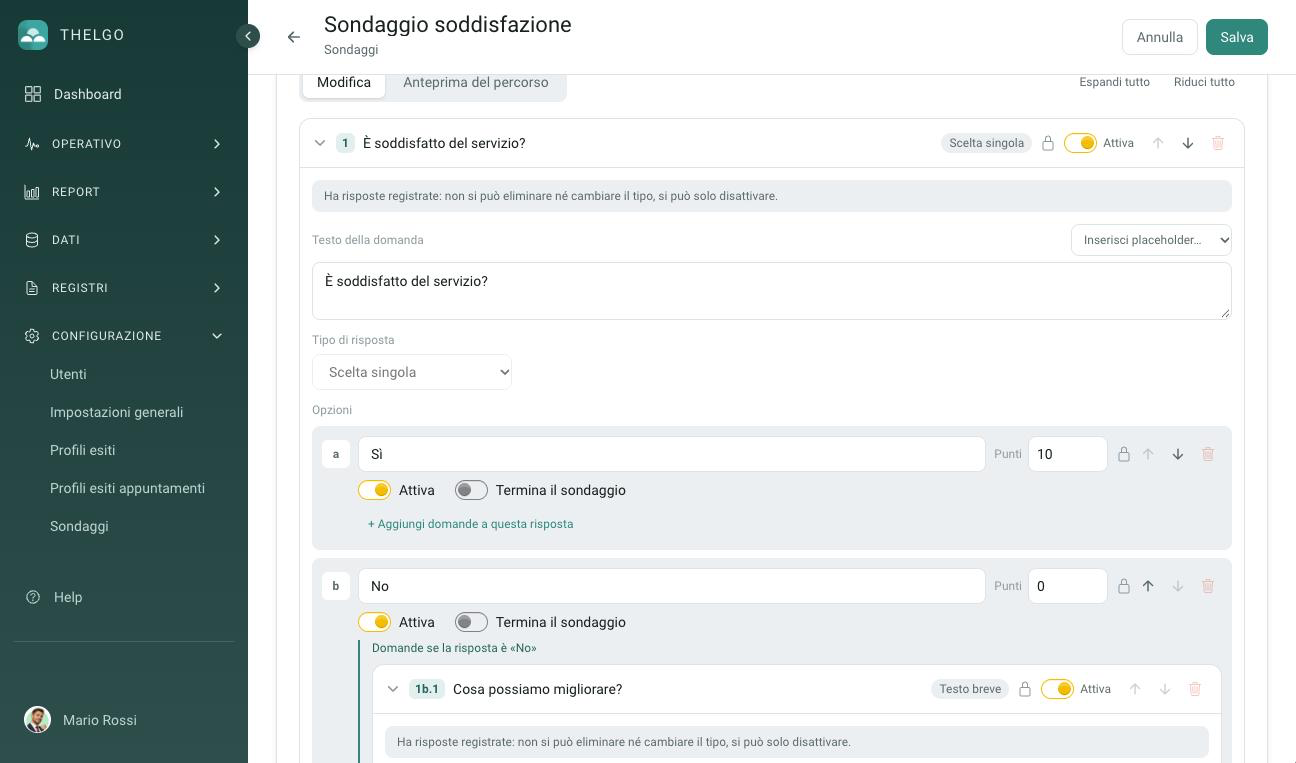
La pagina di modifica di un sondaggio, blocco Domande: una domanda a Scelta singola con l'interruttore Attiva nell'intestazione, aperta con Testo della domanda, Tipo di risposta, le opzioni e i Punti, e sotto l'opzione «No» il ramo «Domande se la risposta è «No»» con la domanda figlia; in alto Modifica / Anteprima del percorso e Espandi tutto / Riduci tutto.
I tipi di domanda
| Tipo | Cosa risponde l'operatore | Impostazioni |
|---|---|---|
| Scelta singola | Una sola opzione fra quelle elencate | Almeno due opzioni; può avere rami e opzione Altro |
| Sì/No | Sì o No | Esattamente due opzioni, già precompilate con "Sì" e "No" (puoi rinominarle); può avere rami, ma non l'opzione Altro |
| Scelta multipla | Una o più opzioni | Almeno due opzioni; può avere l'opzione Altro |
| Testo breve | Una riga di testo | Nessuna |
| Testo lungo | Un testo su più righe | Nessuna |
| Numero | Un numero | Minimo (facoltativo) e Massimo (facoltativo); se li indichi entrambi, il minimo non può superare il massimo |
| Data | Una data | Interruttore Con ora: con l'interruttore acceso si chiede anche l'ora |
| Scala | Un valore intero fra due estremi (ad esempio da 1 a 5, o da 0 a 10) | Valore minimo (da 0 in su), Valore massimo (fino a 100, maggiore del minimo), Etichetta del minimo e Etichetta del massimo (facoltative, al massimo 100 caratteri ciascuna), interruttore Il valore conta nel punteggio. Una nuova domanda a scala parte da 1 a 5 |
| Blocco informativo | Niente: è un testo che l'operatore legge al contatto e conferma con Avanti | Solo il testo |
Quando cambi il tipo di una domanda che ha già opzioni scritte o rami, Thelgo ti avverte con "Cambiare il tipo di risposta?" ("Passando a «…» alcune opzioni scritte o rami collegati andranno persi. Vuoi continuare?"): conferma con Conferma oppure Annulla.
Le opzioni
Per le domande a scelta, ogni opzione ha:
| Elemento | Cosa fa |
|---|---|
| Testo dell'opzione | Il testo della risposta, al massimo 500 caratteri (può contenere segnaposto) |
| Punti | Il punteggio della risposta, anche negativo o decimale (fino a 4 decimali). Vedi Punteggi e fasce |
| Attiva | Un'opzione disattivata non viene più proposta agli operatori; nei report resta con "(disattivata)" |
| Termina il sondaggio | Solo per Scelta singola e Sì/No: se l'operatore sceglie questa opzione, il sondaggio finisce subito, anche se dopo ci sono altre domande |
| Aggiungi domande a questa risposta | Solo per Scelta singola e Sì/No: apre un ramo, vedi sotto |
Con + Aggiungi opzione ne aggiungi altre (non nel Sì/No, che ne ha sempre due). Le frecce Sposta su e Sposta giù le riordinano; il cestino elimina l'opzione (non nel Sì/No).
Con l'interruttore Consenti la risposta «Altro» con testo libero (nelle domande a Scelta singola e a Scelta multipla) Thelgo aggiunge in fondo l'opzione Altro: se l'operatore la sceglie, deve scrivere un testo. L'opzione Altro è una sola per domanda, è sempre l'ultima e non si può spostare; il suo testo (predefinito "Altro") si può cambiare.
Rami: percorsi diversi a seconda della risposta
Le domande a Scelta singola e Sì/No possono aprire dei rami. Con Aggiungi domande a questa risposta, sotto l'opzione compare il blocco "Domande se la risposta è «…»": qui aggiungi (con Aggiungi domanda) le domande che l'operatore deve porre solo se il contatto sceglie quella risposta. Un ramo può contenere qualsiasi tipo di domanda, anche altre domande con i loro rami.
L'operatore segue questo percorso:
- pone la prima domanda;
- se la risposta apre un ramo, pone prima le domande di quel ramo;
- poi passa alla domanda successiva dello stesso livello e, finito il ramo, a quella del livello superiore;
- se la risposta scelta ha Termina il sondaggio, il sondaggio si chiude subito.
Una domanda lasciata "senza risposta" non apre rami. I limiti sono 10 livelli di profondità e 100 domande in tutto (rami compresi): raggiunto il limite, Aggiungi domande a questa risposta si spegne con la spiegazione "Limite raggiunto: al massimo 10 livelli e 100 domande.".
Anteprima del percorso
Il pulsante Anteprima del percorso (accanto a Modifica, sopra l'elenco delle domande) mostra tutto il sondaggio come lo vedrebbe l'operatore, con tutti i rami visibili e senza possibilità di rispondere. Le domande disattivate non compaiono. Per provare davvero il percorso rispondendo usa invece la simulazione.
Punteggi e fasce
Ogni risposta può dare dei punti, e la somma forma il punteggio totale del nominativo:
- ogni opzione scelta aggiunge i suoi Punti (per la scelta multipla, la somma di tutte le opzioni scelte);
- una domanda a Scala aggiunge il valore scelto, se l'interruttore Il valore conta nel punteggio è acceso (lo è di default);
- contano solo le domande del percorso seguito: le domande non poste, quelle lasciate senza risposta e i blocchi informativi valgono zero.
Le Fasce di punteggio danno un'etichetta e un colore agli intervalli del punteggio totale (ad esempio "Freddo", "Tiepido", "Caldo"). Nel blocco Fasce di punteggio premi + Aggiungi fascia e compila Da e A (estremi inclusi), Etichetta (al massimo 100 caratteri) e Colore (una delle tinte proposte oppure un colore a scelta). Clicca su una fascia per modificarla; il cestino la elimina. Le fasce non devono sovrapporsi: se lo fanno compare l'avviso "Le fasce «…» e «…» si sovrappongono." e il salvataggio viene rifiutato. Le fasce sono facoltative; i punteggi che non rientrano in nessuna fascia sono contati come Senza fascia nel report.
La fascia e il punteggio li vede solo l'amministratore: l'operatore non vede mai punteggi né fasce.
Sondaggi e campi dinamici
Nei testi delle domande e delle opzioni puoi usare dei segnaposto, che Thelgo sostituisce con i dati del nominativo e dell'operatore nel momento in cui la domanda viene posta (ad esempio "Buongiorno {{Nome}}, posso farle alcune domande?"). Il menu Inserisci placeholder… sopra il testo della domanda aggiunge il segnaposto in fondo al testo. Sono ammessi:
| Segnaposto | Valore |
|---|---|
{{Nominativo}} |
Il nome del nominativo |
{{Nome}}, {{Cognome}}, {{RagioneSociale}}, {{Indirizzo}}, {{NumeroCivico}}, {{Cap}}, {{Comune}}, {{Provincia}}, {{Telefono1}}…{{Telefono9}}, {{Email}}, {{Url}}, {{IDRif1}}, {{IDRif2}} |
I campi standard del nominativo |
{{Operatore.Nome}}, {{Operatore.Cognome}}, {{Operatore.Username}}, {{Operatore.Email}} |
I dati dell'operatore che pone la domanda |
| I campi dinamici del database | Solo se il sondaggio ha uno schema di campi dinamici (vedi sotto), con il nome del campo ({{Nome campo}}) |
I segnaposto dell'appuntamento e dell'agente ({{Appuntamento.…}}, {{Agente.…}}) non si possono usare in un sondaggio: Thelgo risponde "Il placeholder {{…}} non si può usare in un sondaggio.".
Il campo Schema di campi dinamici nei Dati generali serve a due cose:
- con uno schema, le domande possono usare i suoi campi come segnaposto e il sondaggio può essere scelto solo dalle campagne il cui database ha quello schema (vedi Campi database dinamici);
- senza schema (Nessuno), il sondaggio usa solo i campi standard e può essere scelto da tutte le campagne.
Lo schema non si può più cambiare dopo che il sondaggio è stato assegnato a una campagna: la tendina resta spenta con la spiegazione "Lo schema non si cambia perché il sondaggio è associato a una o più campagne.". Se rinomini un campo dinamico nella pagina Campi database dinamici, i segnaposto che lo citano nelle domande e nelle opzioni dei sondaggi di quello schema vengono aggiornati; un campo citato in un sondaggio non si può eliminare (la finestra elenca "N domande o opzioni di sondaggi"). Per la stessa ragione lo schema di un database non si può cambiare se una sua campagna usa un sondaggio legato allo schema attuale: "Lo schema di campi dinamici non si può cambiare perché queste campagne usano un sondaggio legato allo schema attuale: …".
Cosa si può cambiare quando ci sono risposte
Finché nessun nominativo ha risposto puoi modificare il sondaggio liberamente. Quando ci sono risposte registrate (le righe con il lucchetto), alcune modifiche sono vietate per non falsare i dati già raccolti:
| Modifica | Quando ci sono risposte |
|---|---|
| Modificare i testi, i Punti, le etichette, le fasce, i limiti | Si può |
| Riordinare domande e opzioni nello stesso elenco | Si può |
| Disattivare una domanda o un'opzione | Si può: è il modo per toglierla dal questionario senza perdere i dati |
| Eliminare una domanda o un'opzione che ha già risposte | No: il cestino è spento e la finestra di salvataggio risponde "«…» non si può eliminare perché ha già delle risposte: disattivalo." |
| Cambiare il tipo di una domanda con risposte | No: la tendina Tipo di risposta è spenta ("Il tipo non si cambia perché la domanda ha risposte.") e il server risponde "Il tipo della domanda «…» non si può cambiare perché ha già delle risposte: disattivala e aggiungine una nuova." |
| Spostare una domanda con risposte (o con risposte nei suoi rami) in un altro ramo o dal primo livello a un ramo | No: "La domanda «…» non si può spostare in un altro ramo perché ha già delle risposte." |
| Togliere l'opzione Altro già scelta in qualche risposta | No: si può solo disattivare |
| Cambiare lo schema di campi dinamici | No se il sondaggio è usato da una campagna |
Se modifichi i Punti di un'opzione (o l'interruttore Il valore conta nel punteggio di una scala) in un sondaggio che ha già compilazioni, i totali già registrati vanno ricalcolati. Quando premi Salva, Thelgo ti mostra la finestra "Ricalcolare i punteggi?" ("La modifica cambia i punti: il totale di N nominativi verrà ricalcolato."): con Salva e ricalcola confermi, con Annulla non cambia nulla. L'operazione è registrata nell'Audit log con i punti prima e dopo. Disattivare o riattivare domande e opzioni non cambia nessun totale.
Provare un sondaggio
L'icona Simula il sondaggio sulla riga del sondaggio apre il popup di compilazione come lo vede l'operatore, con un nominativo di esempio, e a differenza dell'operatore ti mostra anche il Punteggio totale e la Fascia nel riepilogo finale. In alto compare "Simulazione: le risposte non vengono salvate e il nominativo è di esempio.": non viene salvato nulla e non finisce in nessun report. Usalo per controllare rami, punteggi e fasce prima di assegnare il sondaggio a una campagna. Come si compila il popup è descritto in Compilare un sondaggio.
Assegnare un sondaggio a una campagna
Nel form della campagna, al passo Moduli e operatori, il riquadro Modulo sondaggio attiva il sondaggio per la campagna:
- accendi l'interruttore Modulo sondaggio (non è disponibile per le campagne VoiceAI);
- scegli il Sondaggio dalla tendina "Scegli un sondaggio". Sono proposti i sondaggi senza schema e quelli legati allo schema di campi dinamici del database della campagna; se non ce n'è nessuno compare "Nessun sondaggio disponibile per il database di questa campagna." con il link Vai alla pagina Sondaggi (se hai il permesso Sondaggi). Con il modulo acceso il sondaggio va scelto, altrimenti il salvataggio è rifiutato;
- se vuoi, accendi Sondaggio obbligatorio su esito positivo: l'operatore non può salvare un esito Positivo finché il sondaggio non è completato (vedi Esiti e richiami);
- salva la campagna.
Il sondaggio di una campagna non si può cambiare dopo la prima risposta registrata: "Il sondaggio non si può cambiare dopo la prima risposta registrata.". Se spegni il Modulo sondaggio gli operatori non vedono più il sondaggio, ma le risposte già registrate restano e il sondaggio resta assegnato alla campagna (continua a contare nella colonna Campagne). Se salvi la campagna con il modulo spento si spegne anche Sondaggio obbligatorio su esito positivo: quando riaccendi il modulo, riattivalo.
Eliminare un sondaggio
Il cestino sulla riga apre la finestra Elimina sondaggio ("Stai per eliminare definitivamente il sondaggio …"): digita la parola elimina e conferma. Un sondaggio non si elimina se:
- è usato da una campagna: il cestino è spento con la spiegazione "Non si può eliminare: il sondaggio è associato a una o più campagne." e il server risponde "Il sondaggio non si può eliminare perché è usato da queste campagne: …". Per eliminarlo devi prima assegnare a quelle campagne un altro sondaggio (possibile solo finché non hanno risposte) oppure eliminare le campagne;
- ha compilazioni registrate: "Il sondaggio non si può eliminare perché ha N compilazioni registrate.".
Messaggi di errore
Se il salvataggio di un sondaggio è rifiutato, il messaggio compare in rosso in cima alla pagina. I principali:
| Messaggio | Cosa fare |
|---|---|
| "Il nome del sondaggio è obbligatorio." | Scrivi il Nome |
| "Il nome del sondaggio non può superare 150 caratteri." / "La descrizione del sondaggio non può superare 500 caratteri." | Accorcia il testo |
| "Esiste già un sondaggio chiamato «…»." | Scegli un altro nome |
| "Ogni domanda deve avere un testo." / "Il testo di una domanda non può superare 2000 caratteri." | Compila o accorcia il testo della domanda |
| "La domanda «…» deve avere almeno due opzioni." | Aggiungi opzioni alle domande a scelta |
| "La domanda sì/no «…» deve avere esattamente due opzioni." | Il Sì/No ha sempre due opzioni |
| "Ogni opzione della domanda «…» deve avere un testo." / "Il testo di un'opzione non può superare 500 caratteri." | Compila o accorcia il testo dell'opzione |
| "La domanda «…» non può avere opzioni: ce l'hanno solo le domande a scelta singola, sì/no e a scelta multipla." | Togli le opzioni o cambia il tipo |
| "Solo le domande a scelta singola e sì/no possono aprire dei rami: togli il ramo dalla domanda «…»." | I rami si aprono solo da Scelta singola e Sì/No |
| "Solo le domande a scelta singola e sì/no possono chiudere il sondaggio: toglilo dalla domanda «…»." | Termina il sondaggio vale solo per Scelta singola e Sì/No |
| "La domanda sì/no «…» non può avere l'opzione «Altro» con testo libero." / "L'opzione «Altro» con testo libero della domanda «…» deve essere una sola e l'ultima delle opzioni." | Altro non è ammessa nel Sì/No, è una per domanda e sta in fondo |
| "La domanda a scala «…» richiede un valore minimo e uno massimo." / "La scala della domanda «…» non è valida: il minimo deve essere almeno 0, il massimo al più 100 e maggiore del minimo." | Correggi gli estremi della scala |
| "Il minimo della domanda numerica «…» non può essere maggiore del massimo." | Correggi i limiti del numero |
| "Le etichette di una scala non possono superare 100 caratteri." | Accorcia le etichette |
| "Il sondaggio non può avere più di 10 livelli di domande." / "Il sondaggio non può avere più di 100 domande." | Riduci la struttura |
| "Il placeholder {{…}} non si può usare in un sondaggio." | Usa solo i segnaposto ammessi (vedi Sondaggi e campi dinamici) |
| "Ogni fascia di punteggio deve avere un'etichetta." / "L'etichetta di una fascia di punteggio non può superare 100 caratteri." / "La fascia di punteggio «…» deve avere un colore (al massimo 20 caratteri)." | Compila la fascia |
| "La fascia di punteggio «…» non è valida: l'inizio non può essere maggiore della fine." | Correggi Da e A |
| "Le fasce di punteggio «…» e «…» si sovrappongono." | Correggi gli intervalli |
| "Lo schema di campi dinamici scelto non esiste." | Scegli un altro schema |
| "Lo schema di campi dinamici non si può cambiare perché il sondaggio è usato da almeno una campagna." | Lo schema resta quello |
| "La modifica cambia i punteggi: vanno ricalcolati i totali di N compilazioni. Conferma il ricalcolo per continuare." | Conferma con Salva e ricalcola |
| "«…» non si può eliminare perché ha già delle risposte: disattivalo." / "Il tipo della domanda «…» non si può cambiare…" / "La domanda «…» non si può spostare in un altro ramo…" | Vedi Cosa si può cambiare quando ci sono risposte |
Gli errori del form della campagna legati al sondaggio sono descritti in Configurare una campagna.
Dove vedi le risposte
- Per ogni nominativo, nella sua scheda di dettaglio (stato, punteggio, fascia, risposte);
- per tutta la campagna, nel Report del sondaggio (sezione Sondaggio del Report campagne), con grafici e statistiche;
- nei file di esportazione dei nominativi della campagna, con le colonne del sondaggio (vedi il Report del sondaggio).
Le modifiche fatte al sondaggio e alle sue risposte sono registrate nell'Audit log: Sondaggio creato, Sondaggio modificato, Sondaggio eliminato, Punteggi del sondaggio ricalcolati e Risposte del sondaggio modificate dopo il completamento.