Anonimizzazione dei nominativi
Richiede il permesso "Anonimizzazione".
L'anonimizzazione serve a rispondere a una richiesta di cancellazione dei dati personali (il cosiddetto diritto all'oblio): i dati che identificano una persona vengono oscurati in modo definitivo, ma il lavoro fatto dagli operatori (esiti, numeri dei report) resta com'è. Puoi anonimizzare:
- un nominativo alla volta, dal suo dettaglio;
- molti nominativi insieme, caricando un elenco di numeri di telefono (questa pagina).
L'operazione è irreversibile
Una volta anonimizzato, un nominativo non si può più recuperare, modificare né sbloccare. Non esiste un comando per annullare. Controlla bene il numero o l'elenco prima di confermare.
Chi può anonimizzare
Serve il permesso Anonimizzazione, uno dei permessi del ruolo Amministratore (vedi Utenti). Senza il permesso il pulsante Anonimizza non compare né nel dettaglio del nominativo né nella pagina Database, e le funzioni non sono raggiungibili. Il ruolo Amministratore, da solo, non basta.
Chi assegna il permesso
Il permesso non viene dato in automatico agli amministratori già esistenti. Nell'elenco dei permessi dell'amministratore del tuo account è presente, quindi un amministratore con il permesso Utenti può assegnarlo dalla pagina Utenti. Il permesso si trova nella casella Anonimizzazione dei permessi dell'Amministratore. Vale però dal successivo accesso: finché non esci e rientri, il pulsante Anonimizza non compare e aprendo la pagina si legge "Non hai il permesso per accedere a questa pagina.". Se non sei sicuro, chiedi all'assistenza Thelgo.
Cosa succede a un nominativo anonimizzato
| Dato | Dopo l'anonimizzazione |
|---|---|
| Anagrafica (Ragione sociale, Nome, Cognome, indirizzo, Comune, Provincia, CAP, Email, Sito web, ID Riferimento 1 e 2) | Sostituita da "-" |
| Telefoni | Ogni numero presente diventa 9999999999 |
| Campi dinamici | Azzerati |
| Blocco Non autorizza | Attivato: il nominativo non viene più chiamato in nessuna campagna |
| Esiti, tentativi e numeri dei report | Invariati |
| Chiamate | Il numero chiamato diventa 9999999999 e le note vengono cancellate; vengono cancellati anche registrazioni, trascrizioni e riassunti della chiamata |
| Email inviate e SMS inviati | Destinatario, oggetto (email) e testo (SMS) oscurati |
| Reminder degli appuntamenti inviati | Destinatario oscurato e messaggio d'errore cancellato |
| Appuntamenti | Titolo sostituito da "-", note dell'operatore e dell'agente cancellate; i dettagli registrati nell'Audit log per quegli appuntamenti sono cancellati |
| Risposte dei sondaggi (di tutte le campagne del nominativo) | I testi liberi (Testo breve, Testo lungo) e i testi scritti in Altro, specificare sono cancellati; scelte, numeri, date e punteggio restano e continuano a contare nel Report del sondaggio |
| Eventi sui calendari esterni degli agenti | Aggiornati con il titolo "-" |
Il numero 9999999999 è il numero "segnaposto" dei nominativi anonimizzati. Non si può inserire a mano, importare o usare in un file di correzione: Thelgo lo rifiuta come numero riservato.
Dopo l'anonimizzazione, il nominativo:
- compare nella ricerca con l'etichetta Anonimizzato accanto al nome;
- nel dettaglio il titolo è "-" e compare il riquadro rosso "Nominativo anonimizzato il … I dati personali non sono più recuperabili.", seguito dal riquadro del blocco "Non autorizza" ("… finché non viene sbloccato manualmente", anche se poi non si può sbloccare);
- non è più modificabile: Modifica non compare più e un tentativo di salvare i dati è rifiutato con "Il nominativo è stato anonimizzato: i suoi dati non possono essere modificati.";
- non si sblocca: Sblocca "Non autorizza" non compare più e lo sblocco è rifiutato con "Il nominativo è stato anonimizzato: non può essere sbloccato.";
- non riceve più reminder degli appuntamenti, email o SMS dall'operatore (messaggio "Il nominativo è stato anonimizzato.");
- non può essere aperto dall'operatore, perché è "Non autorizza";
- non mostra più il riquadro Sondaggio nel dettaglio.
Anonimizzare da un elenco di numeri
Utile quando devi cancellare molte persone insieme, ad esempio dopo una richiesta ricevuta da un cliente con più numeri.
Come si apre
La pagina non è una voce del menu: si apre dalla pagina Database, con il pulsante Anonimizza in alto (rosso, accanto a Crea nuovo database e Importa nominativi). Il pulsante compare solo se hai il permesso Anonimizzazione. In alto a destra, Indietro riporta alla pagina Database.
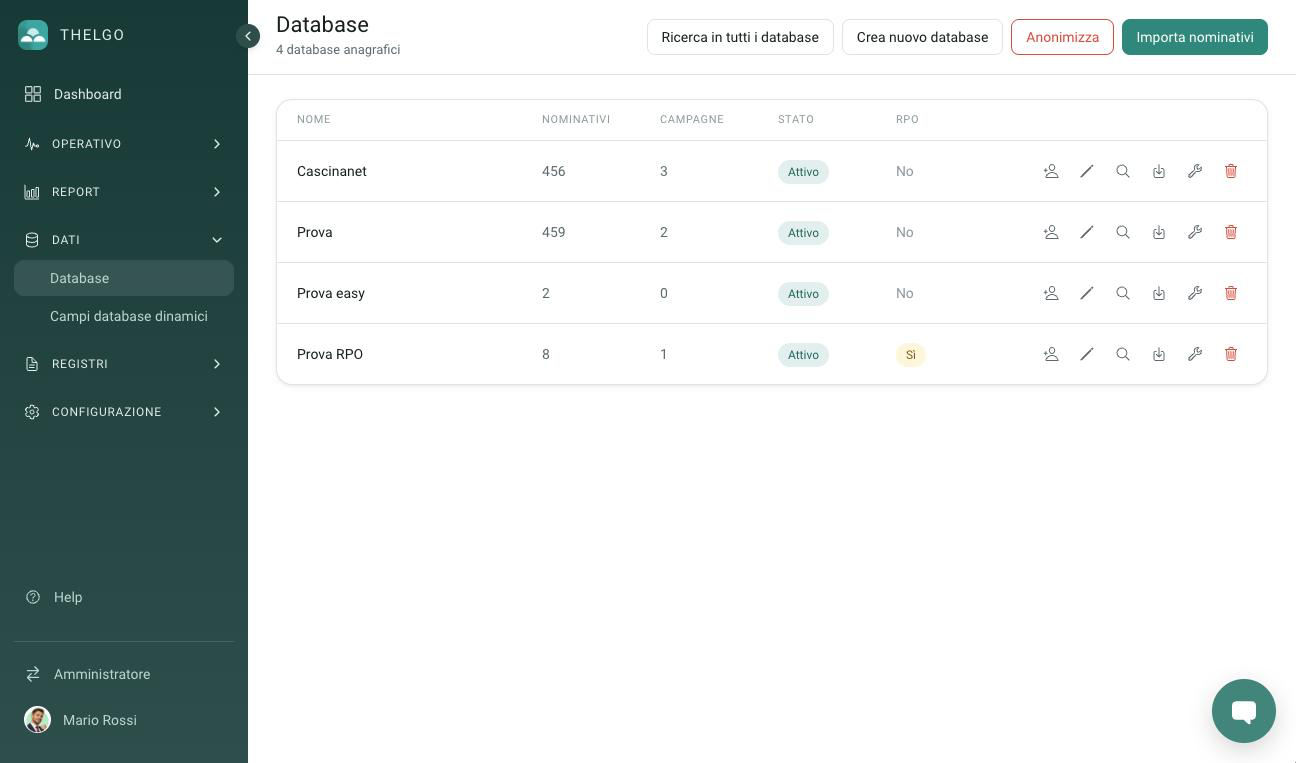
La pagina Database con il pulsante Anonimizza (bordo rosso) tra Crea nuovo database e Importa nominativi.
Il file
Prepara un file in uno di questi formati: .txt, .csv oppure .xlsx (dimensione massima 26 MB).
- Un numero di telefono per riga, nella prima colonna (nel file Excel, la prima colonna del primo foglio; nei file di testo, il primo valore di ogni riga, con separatore virgola, punto e virgola o tabulazione).
- Se la prima riga non è un numero (per esempio una intestazione come "Telefono") viene saltata.
- Le righe vuote sono ignorate.
- I numeri si scrivono come vuoi: Thelgo tiene solo le cifre e trasforma un "+" iniziale in "00" (come per l'importazione). Il numero viene cercato con e senza il prefisso 0039, quindi "0212345678" trova anche un nominativo salvato come "00390212345678".
I passi
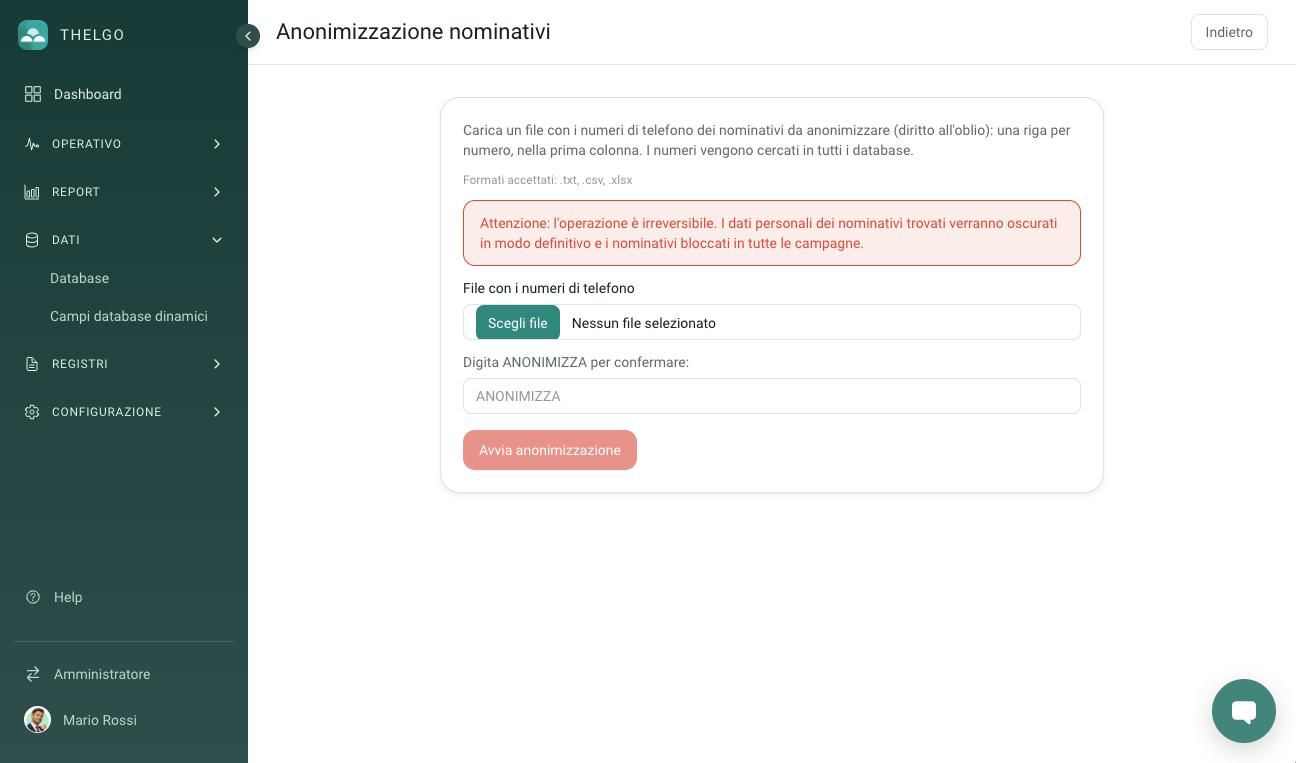
La pagina Anonimizzazione nominativi aperta da Database → Anonimizza: descrizione, formati accettati, avviso rosso sull'irreversibilità, campo File con i numeri di telefono, casella di conferma con ANONIMIZZA e Avvia anonimizzazione, spento finché file e parola non sono compilati.
- Dalla pagina Database premi Anonimizza.
- Leggi l'avviso: "Attenzione: l'operazione è irreversibile. I dati personali dei nominativi trovati verranno oscurati in modo definitivo e i nominativi bloccati in tutte le campagne."
- In File con i numeri di telefono scegli il file.
- Sotto "Digita ANONIMIZZA per confermare:" scrivi la parola ANONIMIZZA (maiuscole e minuscole non contano).
- Premi Avvia anonimizzazione. Il pulsante resta disattivato finché non hai scelto il file e scritto la parola.
I numeri vengono cercati in tutti i database dell'account. Un numero può trovare più nominativi (per esempio lo stesso contatto in due database): vengono anonimizzati tutti. I nominativi già anonimizzati non vengono cercati di nuovo.
L'avanzamento e l'esito
Compaiono "Anonimizzazione in corso…", una barra e il conteggio "… / … righe elaborate". L'elaborazione prosegue in background: puoi lasciare la pagina e controllare l'esito in Registri → Operazioni ("L'elaborazione prosegue in background: puoi lasciare questa pagina e consultare l'esito in Registri → Operazioni.").
Alla fine vedi "Anonimizzazione completata" (oppure "Anonimizzazione non riuscita") con quattro numeri:
| Numero | Significato |
|---|---|
| Righe totali | Numeri letti dal file |
| Anonimizzate | Righe per cui è stato trovato almeno un nominativo (e anonimizzato) |
| Non trovate | Righe il cui numero non corrisponde a nessun nominativo |
| Errori | Righe con un numero non valido |
I pulsanti Nuova anonimizzazione (per ripartire con un altro file) e Vai alle operazioni chiudono la procedura.
Messaggi di errore
| Messaggio | Cosa significa |
|---|---|
| "Seleziona il file con i numeri di telefono da anonimizzare." | Il file scelto è vuoto |
| "Formato file non supportato: usa .txt, .csv o .xlsx." | Estensione non ammessa |
| "Impossibile leggere il file caricato." | File danneggiato o protetto |
| "Il file non contiene numeri di telefono." | Dopo aver tolto intestazione e righe vuote non resta nessun numero |
| "Impossibile avviare l'anonimizzazione." | Messaggio generico quando non c'è un motivo più preciso: riprova |
| "Impossibile verificare lo stato dell'anonimizzazione." | La pagina non riesce a leggere l'avanzamento: l'operazione può comunque proseguire, controlla in Operazioni |
Dove vedi cosa è successo
In Operazioni
L'anonimizzazione da elenco compare nella pagina Operazioni con il tipo Anonimizzazione nominativi. Nel Log operazione c'è una riga per ogni numero del file (il numero di riga conta anche l'eventuale intestazione):
| Esito | Messaggio | Quando |
|---|---|---|
| Aggiornato | "1 nominativo anonimizzato." oppure "N nominativi anonimizzati." | Il numero ha trovato uno o più nominativi |
| Non trovato | "Nessun nominativo trovato." | Nessun nominativo ha quel numero |
| Errore | "Numero non valido." | La riga non contiene cifre, oppure il numero è 9999999999 |
Nell'elenco Importati sono le righe che hanno trovato nominativi, Scartati le righe non trovate ed Errori le righe non valide. Per vedere la procedura senza toccare dati reali puoi caricare un file con un solo numero che non esiste in nessun database: risulterà fra le Non trovate e in Operazioni comparirà la riga Anonimizzazione nominativi con stato Completata.
Lo stato finale è Completata, Completata con errori (almeno una riga non valida) o Fallita (problema imprevisto: quanto già anonimizzato resta tale).
Nell'Audit log
Ogni anonimizzazione è registrata nell'Audit log a nome di chi l'ha eseguita, senza dati personali nei dettagli:
- singola: azione Nominativo anonimizzato, entità "Nominativo #" seguito dal numero;
- da elenco: azione Nominativi anonimizzati da lista, con nei dettagli "N nominativi anonimizzati, N non trovati, N errori.".
Entrambe compaiono con il loro nome nella colonna Azione e si possono scegliere nel filtro Azione.
Prima di anonimizzare
- Se hai già esportato i dati (report, esportazioni di database), i file già scaricati non vengono toccati da Thelgo: se contengono la persona, eliminali tu.
- Anonimizzare non elimina il nominativo: continua a esistere nel database e nelle campagne, con esiti e storico (senza dati personali). Per un nominativo non inserito in nessuna campagna puoi anche eliminarlo.