SMS
Richiede il permesso "Impostazioni generali".
La pagina SMS (menu CONFIGURAZIONE → SMS) serve a preparare l'invio di SMS da parte degli operatori durante la lavorazione di una campagna. Ha tre schede, con il sottotitolo "Alias mittente e template per l'invio di SMS" (sulla scheda Modello reminder appuntamento il sottotitolo mostra invece "N modelli reminder registrati"):
| Scheda | Cosa contiene |
|---|---|
| Alias mittente | I nomi (fino a 11 caratteri) che compaiono come mittente dell'SMS sul telefono del destinatario |
| Modello SMS per campagna | I template SMS: i testi già pronti che l'operatore sceglie per inviare un SMS, ciascuno legato a un alias mittente |
| Modello reminder appuntamento | I modelli degli SMS che Thelgo manda in automatico ai contatti per ricordare un appuntamento. Vedi Reminder appuntamento |
Il percorso è lo stesso delle email: prepari alias e template qui, poi abiliti i template campagna per campagna nel Modulo invio SMS preimpostati (vedi Configurazione della campagna).
SMS residui. In alto a destra, sulla stessa riga delle schede, vedi SMS residui seguito da un numero: sono gli SMS che il tuo account può ancora inviare. Il numero è riletto dal servizio SMS a ogni apertura della pagina e resta visibile in tutte e tre le schede. Se il servizio non risponde o il dato non è disponibile, l'indicatore semplicemente non compare, senza alcun messaggio. Quando arriva a zero l'invio si ferma ("Credito SMS esaurito."): per ricaricare rivolgiti all'assistenza (vedi Help).
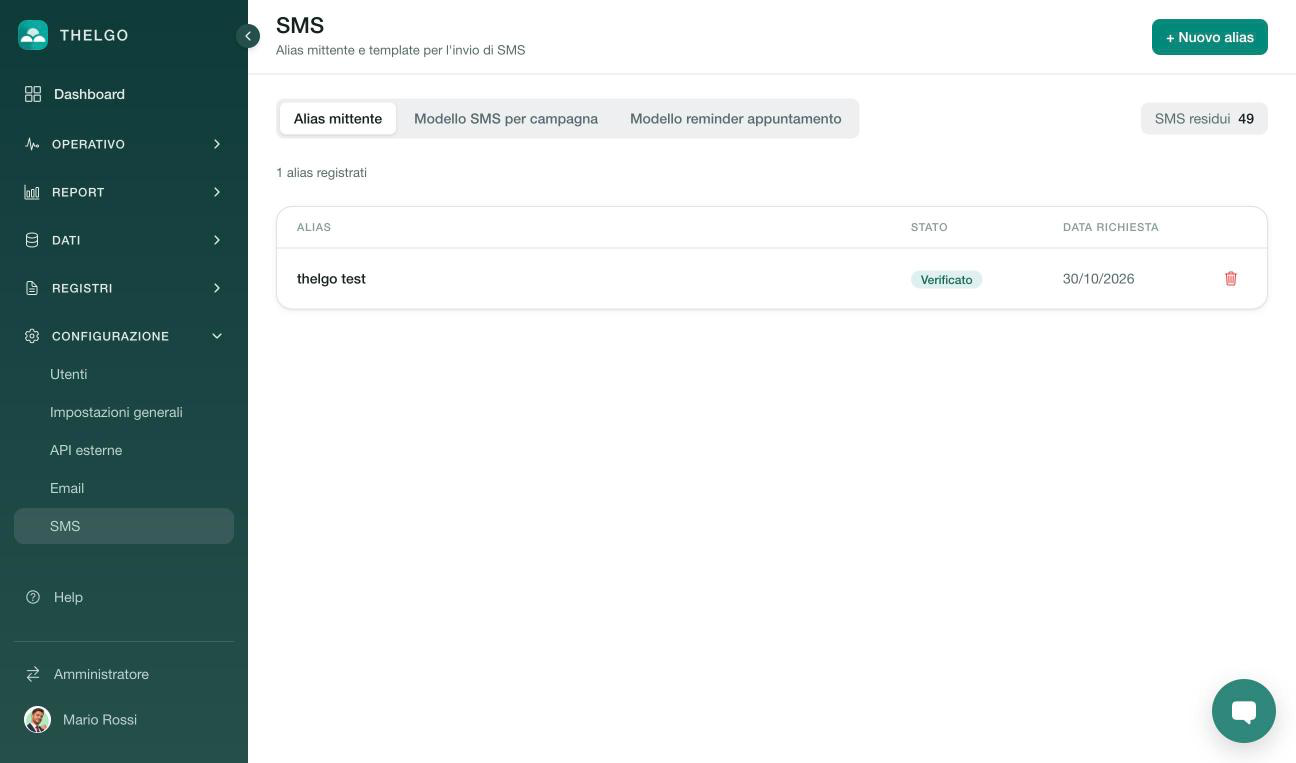
L'indicatore SMS residui in alto a destra, sulla stessa riga delle schede.
La voce SMS compare solo se il servizio è attivo
La voce SMS nel menu c'è solo se per il tuo account è stato attivato il servizio di invio SMS. Se non la vedi, o se aprendo la pagina leggi "L'invio di SMS non è ancora attivo per questo account. Contatta l'assistenza per attivarlo.", il servizio non è attivo: chiedilo all'assistenza (vedi Help). Finché non è attivo non puoi nemmeno abilitare il modulo SMS in una campagna. Lo stato del servizio viene riletto dal server: la pagina SMS lo controlla a ogni apertura e il menu quando si carica l'area di amministrazione, quindi se l'assistenza lo attiva mentre sei collegato basta riaprire la pagina o ricaricare il browser, senza uscire e rientrare.
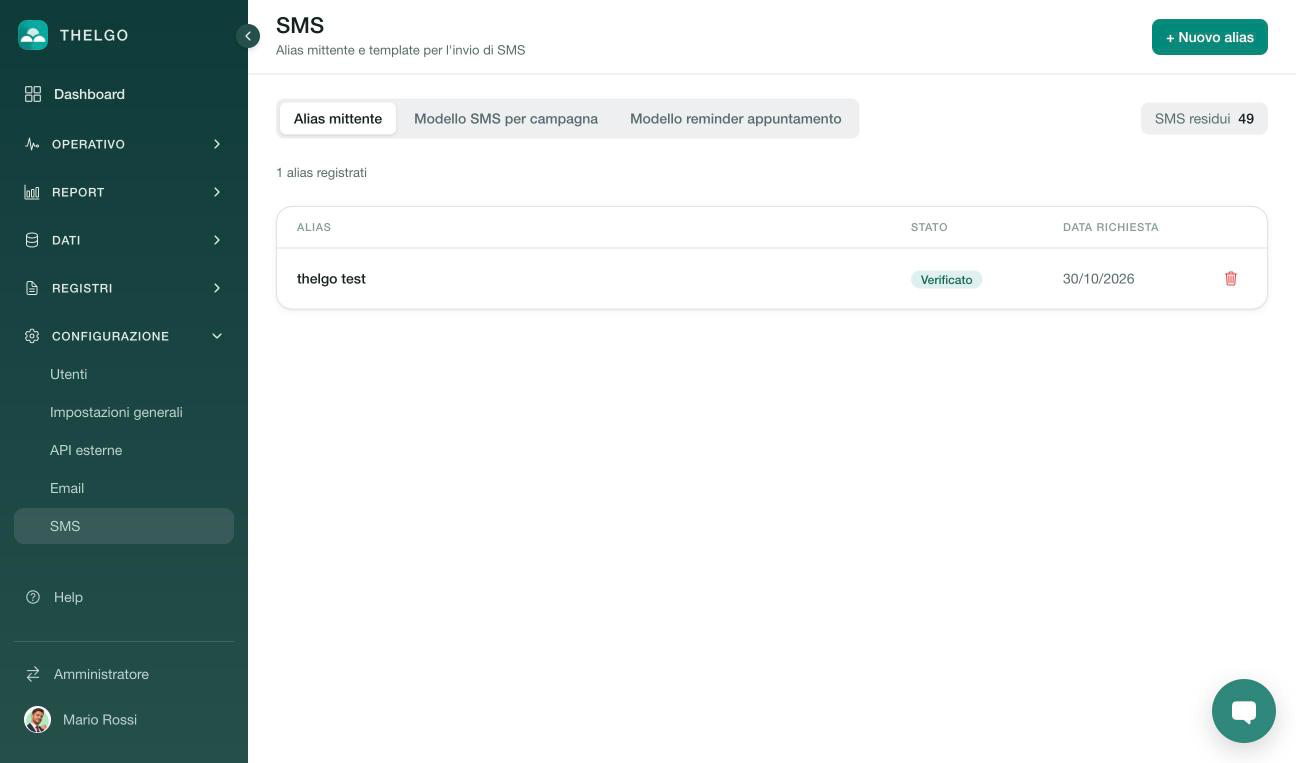
La pagina SMS sulla scheda Alias mittente: "1 alias registrati", la tabella con Alias, Stato (qui Verificato) e Data richiesta, il cestino a destra e il pulsante + Nuovo alias in alto. Gli stati In attesa e Rifiutato hanno un badge diverso.
Alias mittente
L'alias è il "nome" con cui l'SMS arriva al destinatario (ad esempio il nome della tua attività). Prima di poterlo usare deve essere approvato: ogni alias nuovo parte come In attesa ed è controllato dai moderatori del servizio SMS.
L'elenco
| Colonna | Contenuto |
|---|---|
| Alias | Il testo dell'alias |
| Stato | In attesa (in verifica), Verificato (approvato, utilizzabile) o Rifiutato |
| Data richiesta | Quando l'alias è stato creato |
Il cestino a destra elimina l'alias. Clicca sulle intestazioni per ordinare. Lo stato degli alias In attesa viene riletto dal servizio SMS ogni volta che apri la pagina: per sapere se un alias è stato approvato basta riaprirla.
Creare un alias
- Premi + Nuovo alias: si apre il modulo Nuovo alias.
- Leggi le linee guida mostrate nel modulo. Per essere approvato l'alias deve rispettarle:
- non deve essere un nome generico (es. farmacia), ma richiamare il nome del tuo negozio o della tua attività;
- non deve richiamare nomi di operatori telefonici o brand;
- devi inserire tutti i dati richiesti, compresa la PEC.
- Scrivi l'Alias (massimo 11 caratteri: sotto il campo vedi il conteggio "n/11").
- Compila i dati dell'intestatario: Ragione sociale, Partita IVA, Codice fiscale, Indirizzo, Città, CAP, Provincia (2 lettere), Nazione (2 lettere, proposta "IT"), Email, Telefono, PEC.
- Spunta la dichiarazione di conformità alle delibere AGCOM che compare in fondo al modulo.
- Premi Salva. Il pulsante resta disattivato finché non hai scritto l'alias e spuntato la dichiarazione.
L'alias non si può modificare
Dopo la creazione l'alias non può essere cambiato: viene verificato esattamente con il testo che hai scritto. Se hai sbagliato, eliminalo e creane un altro. Prima di essere utilizzato deve essere approvato dai moderatori ("Prima di essere utilizzato, l'alias deve essere approvato dai nostri moderatori.").
Se la creazione non riesce compare in basso un avviso rosso con il motivo ("L'alias è obbligatorio e non può superare gli 11 caratteri.", il messaggio del servizio SMS o "Impossibile creare l'alias mittente.").
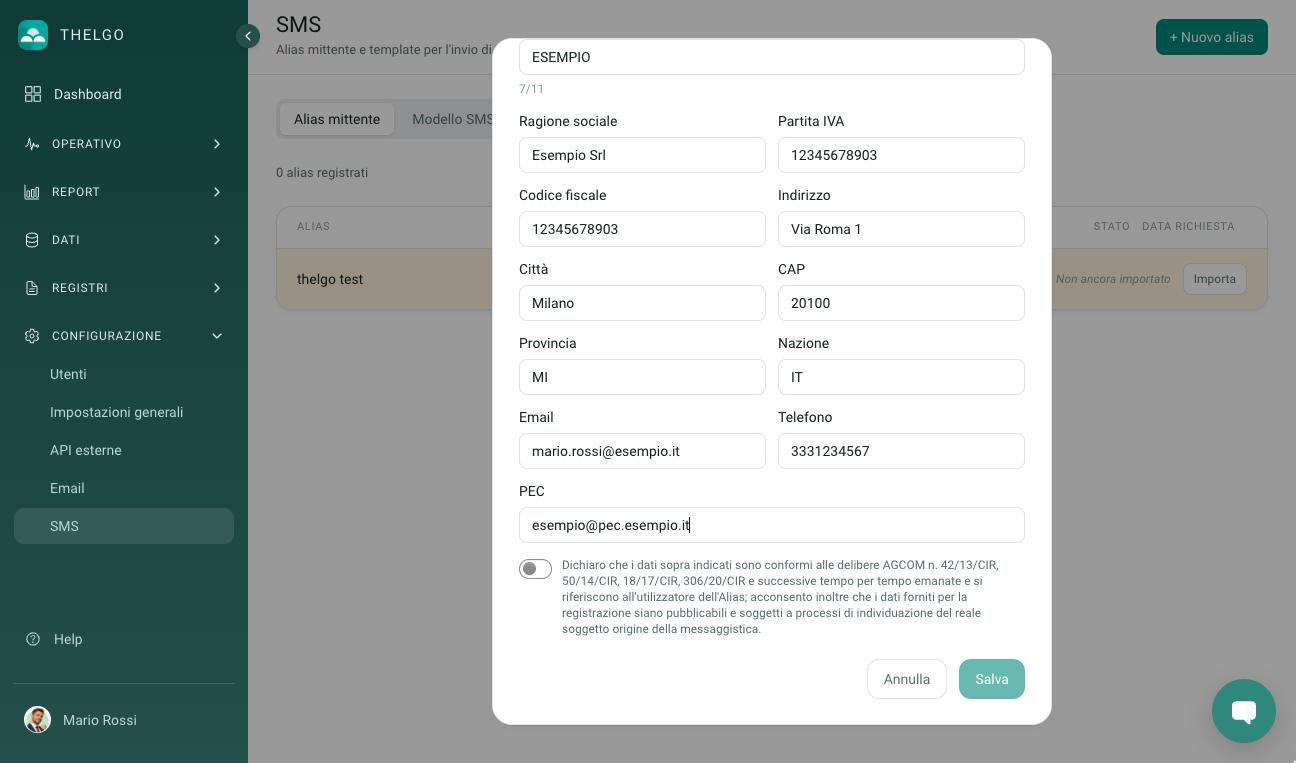
Il modulo Nuovo alias (parte bassa: le linee guida stanno più in alto): Alias con il contatore "7/11", i dati dell'intestatario (qui fittizi), PEC e la dichiarazione AGCOM. Finché la dichiarazione non è spuntata Salva resta spento.
Alias già presenti sul servizio SMS
Se sul servizio SMS del tuo account esistono alias che Thelgo non conosce ancora (ad esempio creati dall'assistenza), compaiono in fondo all'elenco con la dicitura Non ancora importato e un pulsante Importa. Premilo per portarli in Thelgo: da quel momento puoi usarli nei template. Se l'importazione non riesce compare "Impossibile importare l'alias." (oppure "Questo alias è già presente in Thelgo.", o "Questo alias non esiste (più) sul servizio SMS.").
Eliminare un alias
- Premi il cestino sulla riga.
- Nella finestra Elimina alias mittente leggi l'avviso ("L'operazione non è reversibile e rimuoverà l'alias anche dal servizio SMS.") e scrivi la parola elimina sotto "Digita elimina per confermare:" (maiuscole e minuscole non contano; la parola è nella lingua dell'interfaccia).
- Premi Elimina definitivamente, che si attiva solo quando la parola coincide.
Non puoi eliminare un alias ancora scelto in uno o più template SMS: compare "Impossibile eliminare un alias ancora selezionato in uno o più template SMS: rimuovilo prima da lì.". Cambia o elimina prima i template.
Template SMS
Un template SMS è un testo già pronto, legato a un alias mittente. Non appartiene a una campagna: lo prepari una volta e lo abiliti in tutte le campagne che vuoi (come i template email).
L'elenco
In alto vedi "N template registrati". Le colonne sono Descrizione, Alias mittente e Campagne associate (quante campagne abilitano il template; il numero è cliccabile e apre il popup Campagne associate: … con l'elenco delle campagne, clic su una campagna per aprirla; con 0 il pulsante è disattivato); se l'alias del template non è ancora Verificato accanto compare un'icona di avviso ("Alias non ancora verificato: l'invio sarà bloccato finché non verrà approvato."). Clicca una riga per modificare il template, il cestino lo elimina (dopo la conferma del browser "Eliminare il template "…"?").
Un template già usato per inviare SMS non si elimina
Se da quel template è già partito almeno un SMS, l'eliminazione fallisce con l'avviso rosso "Impossibile eliminare un template già usato per inviare uno o più SMS: lo storico degli SMS inviati fa riferimento a questo template." e il template resta. Il solo fatto che il template sia spuntato in una campagna non basta a bloccarlo: un template associato ma mai usato si elimina senza problemi. Se non ti serve più, lascialo (oppure togli la spunta nelle campagne).
Creare o modificare un template
+ Nuovo template è disattivato finché non esiste almeno un alias (anche non ancora verificato): passandoci sopra leggi "Devi prima creare un alias mittente (anche non ancora verificato) per poter creare un template SMS.".
| Campo | Note |
|---|---|
| Descrizione | Obbligatoria. È il nome che l'operatore vede nel menu Formato SMS |
| Alias mittente | Obbligatorio. Gli alias non ancora verificati hanno lo stato tra parentesi (es. "(In attesa)") e, se ne scegli uno, compare "Questo alias non è ancora verificato: potrai salvare il template ma l'invio resterà bloccato finché non verrà approvato." |
| Testo | Obbligatorio. Sotto il campo il contatore mostra "N caratteri · M SMS": calcola un SMS ogni 160 caratteri |
Sotto il testo ci sono i pulsanti dei placeholder: cliccandoli il segnaposto viene aggiunto in fondo al testo, da dove puoi spostarlo. Al momento dell'invio Thelgo lo sostituisce con il dato reale.
| Placeholder | Valore |
|---|---|
{{Nominativo}} |
Nome e cognome del contatto, oppure la ragione sociale se mancano |
{{RagioneSociale}}, {{Nome}}, {{Cognome}} |
Dati anagrafici del contatto |
{{Indirizzo}}, {{Cap}}, {{Comune}}, {{Provincia}} |
Indirizzo del contatto |
{{Telefono1}}, {{Email}} |
Primo telefono ed email del contatto |
{{Operatore.Nome}}, {{Operatore.Cognome}} |
L'operatore che invia l'SMS |
{{Agente.Nome}}, {{Agente.Cognome}} |
L'agente dell'appuntamento fissato |
{{Appuntamento.DataOra}}, {{Appuntamento.Data}}, {{Appuntamento.Ora}} |
Data e ora (gg/mm/aaaa hh:mm), solo data (gg/mm/aaaa) o solo ora (hh:mm) dell'appuntamento fissato |
I segnaposto dell'agente e dell'appuntamento si riempiono solo se l'appuntamento è già fissato: sotto i pulsanti leggi "I placeholder dell'agente e dell'appuntamento si riempiono solo se l'appuntamento è già fissato: l'operatore potrà inviare un modello che li contiene solo dopo averlo fissato." L'ora scritta nell'SMS è quella del fuso orario dell'account. Per i dettagli (cosa vede l'operatore, i messaggi di rifiuto) vedi Modelli con i dati dell'appuntamento.
Valgono le stesse regole dei template email: i nomi vanno scritti esattamente così e un segnaposto sconosciuto o di un campo vuoto resta nel messaggio così com'è. I campi dinamici del database possono essere scritti a mano con il loro nome ({{Nome campo}}), anche se non hanno un pulsante.
Premi Salva. Se non riesce compare in basso il motivo ("La descrizione è obbligatoria.", "Il testo del messaggio è obbligatorio.", "Impossibile salvare il template SMS.").
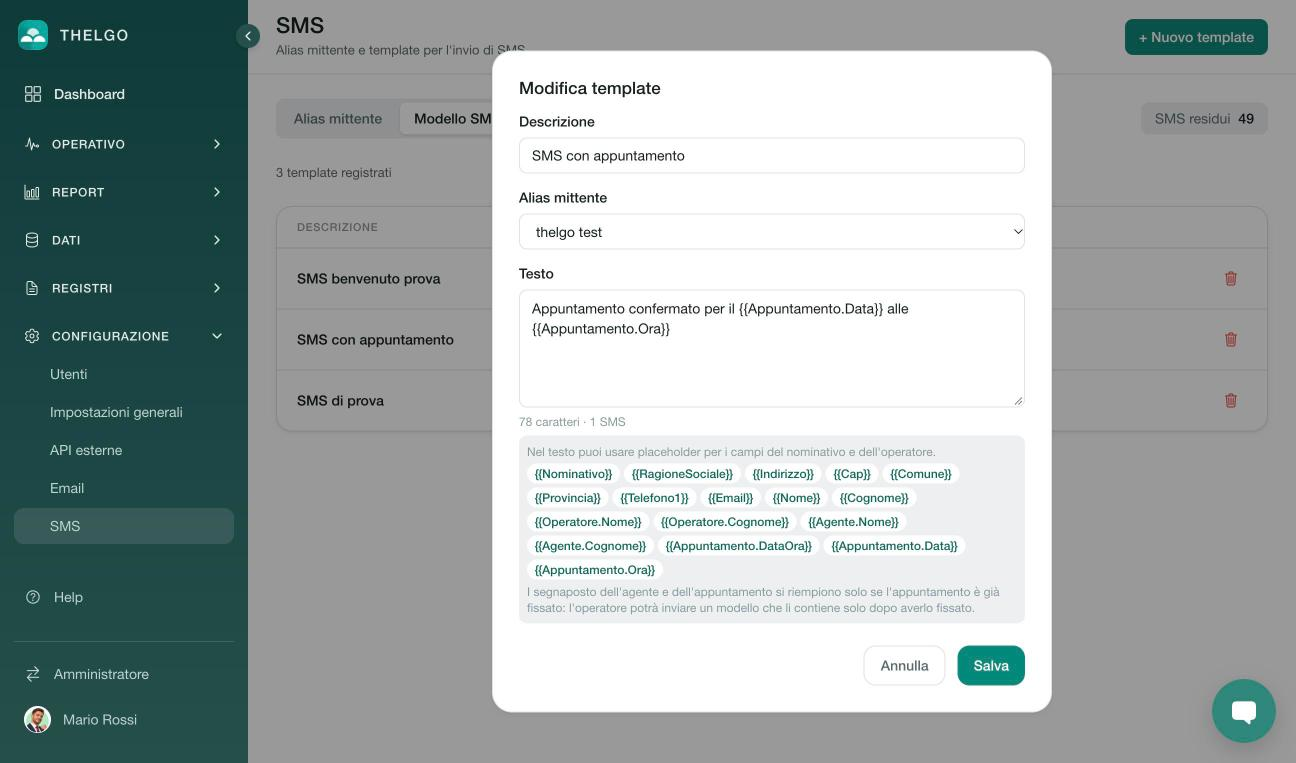
Il modulo Modifica template della scheda Modello SMS per campagna: Descrizione, Alias mittente, Testo con il contatore "78 caratteri · 1 SMS", i pulsanti dei placeholder (compresi {{Appuntamento.DataOra}}, {{Appuntamento.Data}} e {{Appuntamento.Ora}}) e la nota grigia: i segnaposto dell'agente e dell'appuntamento si riempiono solo se l'appuntamento è già fissato.
Con un alias non verificato l'SMS non parte
Puoi salvare un template con un alias In attesa o Rifiutato, ma l'operatore che prova a inviarlo riceve "L'alias mittente di questo template non è ancora stato verificato.". Prima di usare il template in campagna controlla che l'alias sia Verificato.
Abilitare un template in una campagna
I template SMS si abilitano nella configurazione di ogni campagna, nel Modulo invio SMS preimpostati (vedi Configurazione della campagna): spunti i template da proporre agli operatori di quella campagna e, con l'icona dell'occhio, ne vedi l'anteprima. L'operatore vede nel menu Formato SMS solo quelli abilitati nella sua campagna e invia con Invia SMS.
Modello reminder appuntamento
La terza scheda raccoglie i modelli di reminder: un modello ha una descrizione, l'orario in cui parte l'SMS, un alias mittente e un testo con i placeholder del contatto, dell'agente e dell'appuntamento (ad esempio {{Appuntamento.DataOra}}). + Nuovo modello reminder è disattivato finché non esiste almeno un alias, e un modello con un alias non ancora Verificato si può salvare ma l'SMS non parte. Come funziona l'invio, i campi, i messaggi e come attivarlo in una campagna sono nella pagina Reminder appuntamento.