Gruppi di lavoro
Richiede i permessi "Impostazioni generali" e "Tutti i gruppi di lavoro".
I gruppi di lavoro dividono utenti, database e campagne fra team diversi dello stesso account. Quando esiste almeno un gruppo, un amministratore di gruppo vede e gestisce solo ciò che appartiene ai suoi gruppi o che non ha nessun gruppo; chi ha il permesso Tutti i gruppi di lavoro vede tutto. Finché non crei nessun gruppo, nel resto dell'applicazione non compare nulla: nessuna scelta nei form, nessuna restrizione.
I gruppi si gestiscono dalla pagina Impostazioni generali, nella sezione Gruppi di lavoro (sopra i Committenti). La sezione la vedi solo se hai entrambi i permessi: Impostazioni generali e Tutti i gruppi di lavoro (vedi Utenti). Chi ha solo Impostazioni generali non la vede.
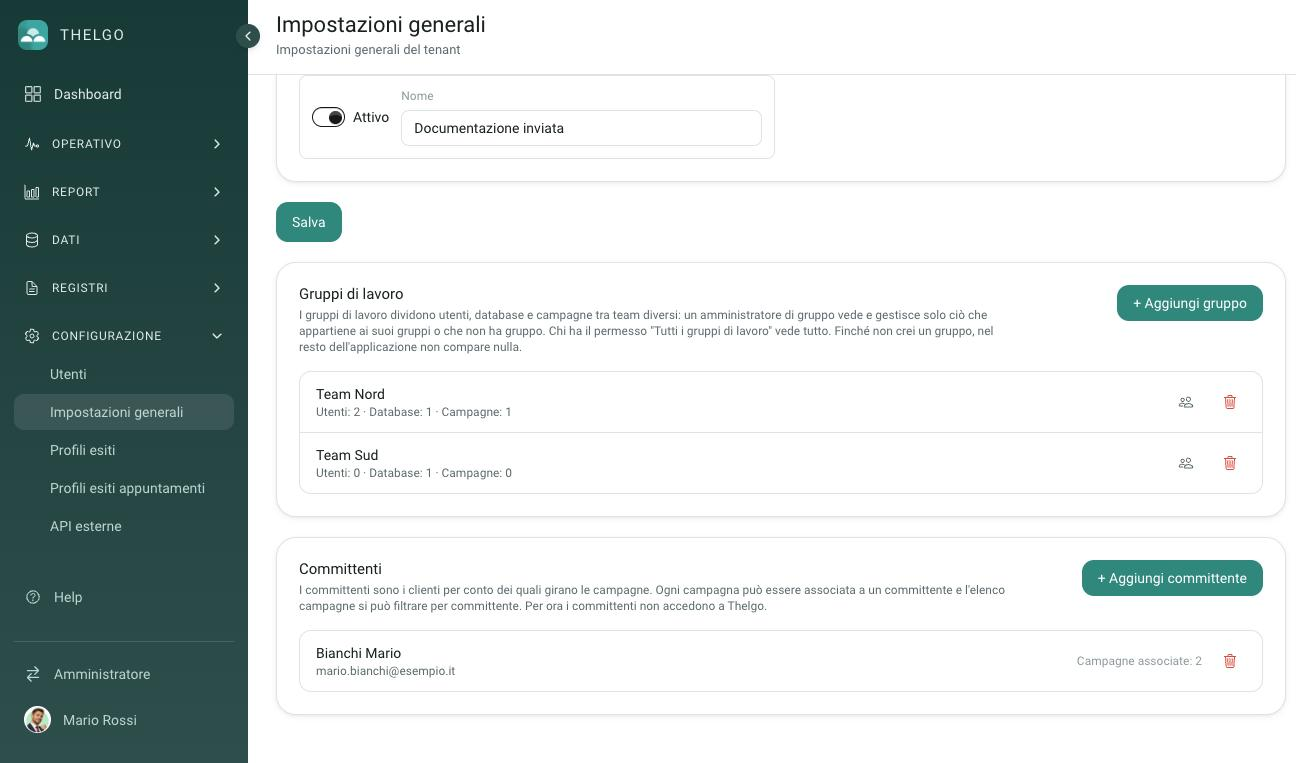
La sezione Gruppi di lavoro: per ogni gruppo il nome, il riepilogo "Utenti · Database · Campagne" e a destra le icone dei membri e del cestino.
La sezione Gruppi di lavoro
Sotto il titolo leggi la spiegazione: "I gruppi di lavoro dividono utenti, database e campagne tra team diversi: un amministratore di gruppo vede e gestisce solo ciò che appartiene ai suoi gruppi o che non ha gruppo. Chi ha il permesso "Tutti i gruppi di lavoro" vede tutto. Finché non crei un gruppo, nel resto dell'applicazione non compare nulla."
Se non c'è ancora nessun gruppo vedi "Nessun gruppo inserito.". Per ogni gruppo l'elenco mostra il nome e il riepilogo "Utenti: N · Database: N · Campagne: N".
| Azione | Come |
|---|---|
| Creare | Pulsante + Aggiungi gruppo: nel popup Nuovo gruppo di lavoro scrivi il Nome e premi Salva |
| Rinominare | Clic sulla riga: si apre Modifica gruppo di lavoro |
| Assegnare i membri | Icona delle persone sulla riga (Membri del gruppo) |
| Eliminare | Icona del cestino sulla riga (Elimina) |
Questa sezione ha un salvataggio proprio, indipendente dal pulsante Salva della pagina: ogni modifica è subito effettiva.
Creare e rinominare un gruppo
- Premi + Aggiungi gruppo (oppure clicca la riga di un gruppo per rinominarlo).
- Scrivi il Nome (al massimo 100 caratteri).
- Premi Salva. Compare l'avviso verde "Gruppo salvato.".
Il nome non può essere vuoto e deve essere unico (maiuscole e minuscole non contano). Se qualcosa non va, il motivo compare in rosso nella finestra:
| Messaggio | Cosa significa |
|---|---|
| "Indicare il nome del gruppo." | Il nome è vuoto |
| "Il nome del gruppo può avere al massimo 100 caratteri (ne ha …)." | Nome troppo lungo |
| "Esiste già un gruppo "…": scegli un altro nome." | C'è già un gruppo con quel nome |
| "Impossibile salvare il gruppo." | Errore generico: riprova |
Assegnare i membri di un gruppo
Un gruppo ha come membri utenti (amministratori, operatori, agenti e committenti) e database.
- Premi l'icona delle persone sulla riga del gruppo: si apre Membri del gruppo ….
- A sinistra, sotto Utenti, accendi l'interruttore di ogni persona che deve far parte del gruppo (accanto al nome, tra parentesi, il ruolo). A destra, sotto Database, fai lo stesso con i database.
- Premi Salva. Compare "Membri del gruppo salvati.".
In cima alla finestra leggi l'avviso: "Un utente tolto dal gruppo esce dalle campagne del gruppo (resta nei report). Un database usato da una campagna del gruppo non si può togliere dal gruppo."
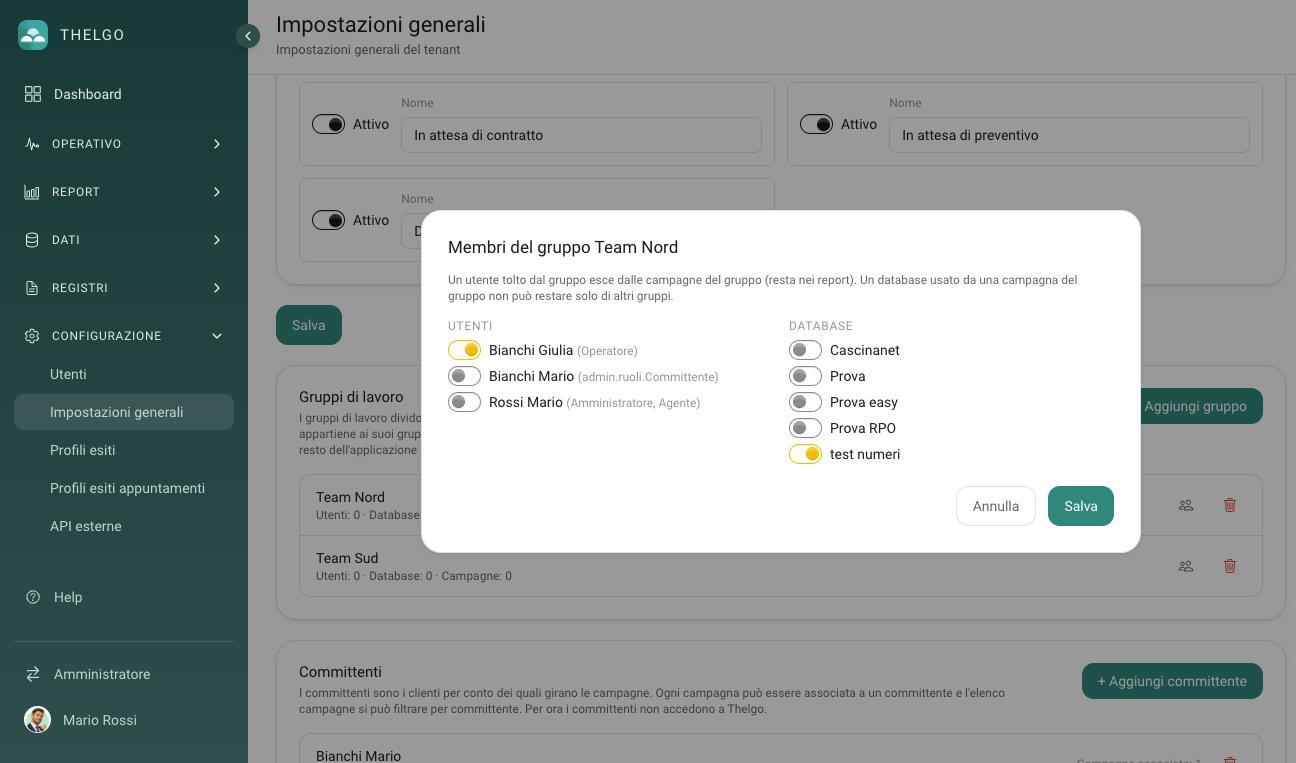
La finestra Membri del gruppo: a sinistra gli Utenti (con il ruolo tra parentesi), a destra i Database.
I committenti. I committenti compaiono nello stesso elenco degli Utenti della finestra. Puoi assegnare un committente a uno o più gruppi anche dalla sezione Committenti (vedi Impostazioni generali): nel popup del committente compare la scelta Gruppi di lavoro.
Altri punti di accesso. Lo stesso legame si può impostare anche dal lato dell'elemento:
| Dove | Come |
|---|---|
| Utente | Campo Gruppi di lavoro nella scheda dell'utente (vedi Utenti) |
| Database | Campo Gruppi di lavoro nei popup Crea nuovo database e Modifica database (vedi Database) |
| Committente | Campo Gruppi di lavoro nel popup del committente |
In tutti e tre i casi la scelta è un interruttore per gruppo, con il suggerimento "Può far parte di più gruppi. Un amministratore di gruppo vede solo ciò che è dei suoi gruppi o senza gruppo." e compare solo se esiste almeno un gruppo che puoi assegnare. Un amministratore di gruppo vede e può assegnare solo i suoi gruppi; l'appartenenza agli altri gruppi resta com'è.
Togliere un database da un gruppo
Una campagna di un gruppo usa solo database di quel gruppo. Se una campagna del gruppo usa quel database, Thelgo rifiuta la modifica: "Non puoi togliere il database dal gruppo: lo usano campagne del gruppo ("…"): una campagna di un gruppo usa solo database di quel gruppo." (nel messaggio compaiono i nomi delle prime cinque campagne). Prima elimina o sposta quelle campagne, poi togli il database dal gruppo.
Utenti, database e committenti senza gruppo
Un utente, un database o un committente senza gruppo è visibile a tutti gli amministratori di gruppo. Per riservarlo a un team, assegnalo a un gruppo.
Eliminare un gruppo
- Premi il cestino sulla riga del gruppo: si apre Elimina gruppo di lavoro, con "Stai per eliminare il gruppo" seguito dal nome.
- Leggi l'avviso in rosso: "Utenti (N), database (N) e campagne (N) restano, ma perdono questo gruppo: le campagne rimangono senza gruppo. Nessun dato viene eliminato."
- Scrivi la parola richiesta ("elimina", nella lingua dell'interfaccia) sotto "Digita elimina per confermare:" e premi Elimina. Compare "Gruppo eliminato.".
Se non riesce compare "Impossibile eliminare il gruppo.". Eliminare un gruppo non cancella utenti, database né campagne: perdono solo l'appartenenza. Le campagne del gruppo restano senza gruppo e da quel momento sono visibili a tutti gli amministratori di gruppo.
Le campagne e i gruppi
Nel form di una nuova campagna, in Dati base, si sceglie prima il Database e poi il gruppo. Sotto Database compare il campo Gruppo di lavoro, con l'opzione Nessun gruppo, solo se il database scelto appartiene ad almeno un gruppo che puoi assegnare: il campo propone solo i gruppi di quel database. Un database senza gruppi dà una campagna senza gruppo (non c'è nulla da scegliere). Sotto il campo leggi: "Si sceglie fra i gruppi del database e non si può più cambiare. Alla campagna si potranno assegnare solo operatori, agenti e committente del gruppo."
- Il gruppo si sceglie alla creazione e non si cambia più. Aprendo la campagna in modifica il campo è in sola lettura (e compare solo se la campagna ha un gruppo). Una campagna creata senza gruppo resta senza gruppo.
- Scelto un gruppo, nel resto del form compaiono solo gli operatori, gli agenti e i committenti che fanno parte di quel gruppo. Se avevi già scelto un committente non compatibile, la scelta viene azzerata. Se cambi Database e il gruppo scelto non è fra quelli del nuovo database, il campo torna a Nessun gruppo.
- Se il server riceve una scelta non valida risponde: "Il gruppo di lavoro selezionato non esiste o non è fra quelli che puoi assegnare.", "Il gruppo di lavoro scelto non è fra quelli del database della campagna: scegli un gruppo assegnato al database." oppure "Il committente selezionato non fa parte del gruppo di lavoro della campagna." Operatori e agenti che non sono del gruppo vengono semplicemente scartati dall'assegnazione.
- Con Seleziona tutti (operatori o agenti) valgono le regole del gruppo: un utente nuovo, o aggiunto al gruppo, entra solo nelle campagne senza gruppo e in quelle dei suoi gruppi (vedi Utenti).
- Se togli un utente da un gruppo, esce dalle campagne di quel gruppo (come operatore, agente o committente): resta nei report e nello storico.
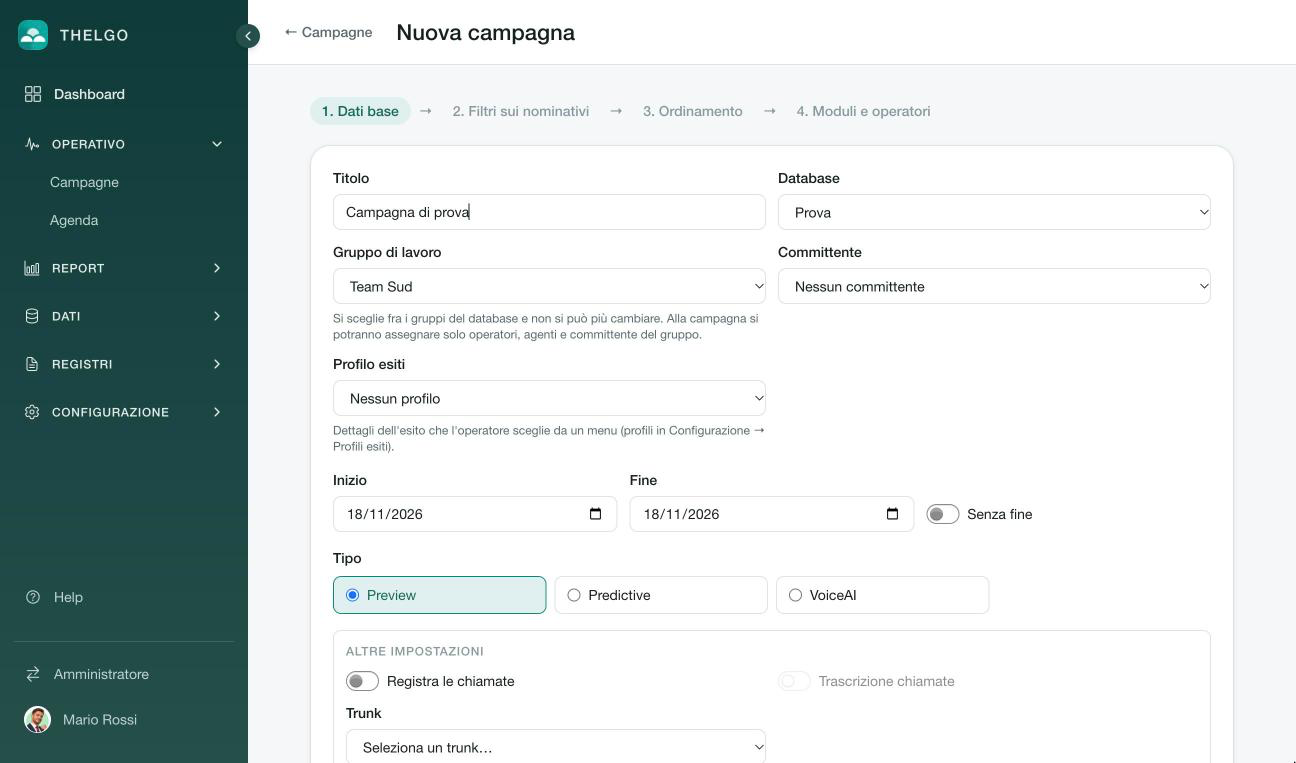
Il passo Dati base con Database e, sotto, Gruppo di lavoro con il testo di aiuto; Committente propone solo i committenti del gruppo.
Vedi anche Configurazione della campagna.
Cosa vede chi ha i gruppi
L'amministratore di gruppo
È un amministratore senza il permesso Tutti i gruppi di lavoro, in un account in cui esiste almeno un gruppo. Vede e gestisce solo ciò che è dei suoi gruppi o non ha gruppo:
| Area | Cosa vede |
|---|---|
| Campagne | Le campagne dei suoi gruppi e quelle senza gruppo. Una campagna di un altro gruppo non si apre nemmeno conoscendone l'indirizzo |
| Utenti | Gli utenti dei suoi gruppi e quelli senza gruppo |
| Database | I database dei suoi gruppi e quelli senza gruppo (e le relative importazioni, correzioni ed esportazioni). L'elenco ha la colonna Gruppi di lavoro |
| Committenti | I committenti dei suoi gruppi e quelli senza gruppo |
| Agenda | Gli appuntamenti delle campagne che vede, più quelli senza campagna |
| Dashboard | Solo campagne e operatori che vede |
| Utenti connessi e Report accessi | Solo gli utenti che vede |
| Report chiamate | Solo le chiamate delle campagne che vede, anche nell'esportazione e nell'ascolto delle registrazioni |
| Report campagne | Con Tutte le campagne, solo le campagne che vede, anche nell'esportazione |
| Report operatori | Solo gli operatori che vede e, con "tutte le campagne", solo le campagne che vede |
| Popup Campagne associate dei modelli email e SMS | Solo le campagne che vede |
Operatori e agenti non sono interessati: lavorano le campagne a cui sono assegnati.
Report Predictive/Voice AI: serve scegliere una campagna
Un amministratore di gruppo, nel Report Predictive/Voice AI, non può scegliere Tutte le campagne: deve scegliere una campagna. La voce Tutte le campagne resta nel selettore, ma se la scegli la pagina mostra solo "Impossibile caricare il report.": scegli una campagna. Nel Report campagne invece Tutte le campagne conta le sole campagne che vedi.
Chi ha "Tutti i gruppi di lavoro"
Vede e gestisce tutto, come in un account senza gruppi: tutte le campagne, utenti, database e committenti, e i report su tutte le campagne. È l'unico che può creare, rinominare, eliminare i gruppi e assegnarne i membri da questa pagina. Nei form vede tutti i gruppi.
Il permesso Tutti i gruppi di lavoro compare nell'elenco dei permessi dell'amministratore (pagina Utenti) solo quando esiste almeno un gruppo.
La ricerca nominativi
Nella Ricerca nominativi trovi solo i nominativi dei database senza gruppo e dei database dei tuoi gruppi. I nominativi dei database di un gruppo al quale non appartieni non compaiono tra i risultati: se non c'è nient'altro da mostrare, la ricerca risponde "Nessun nominativo trovato."
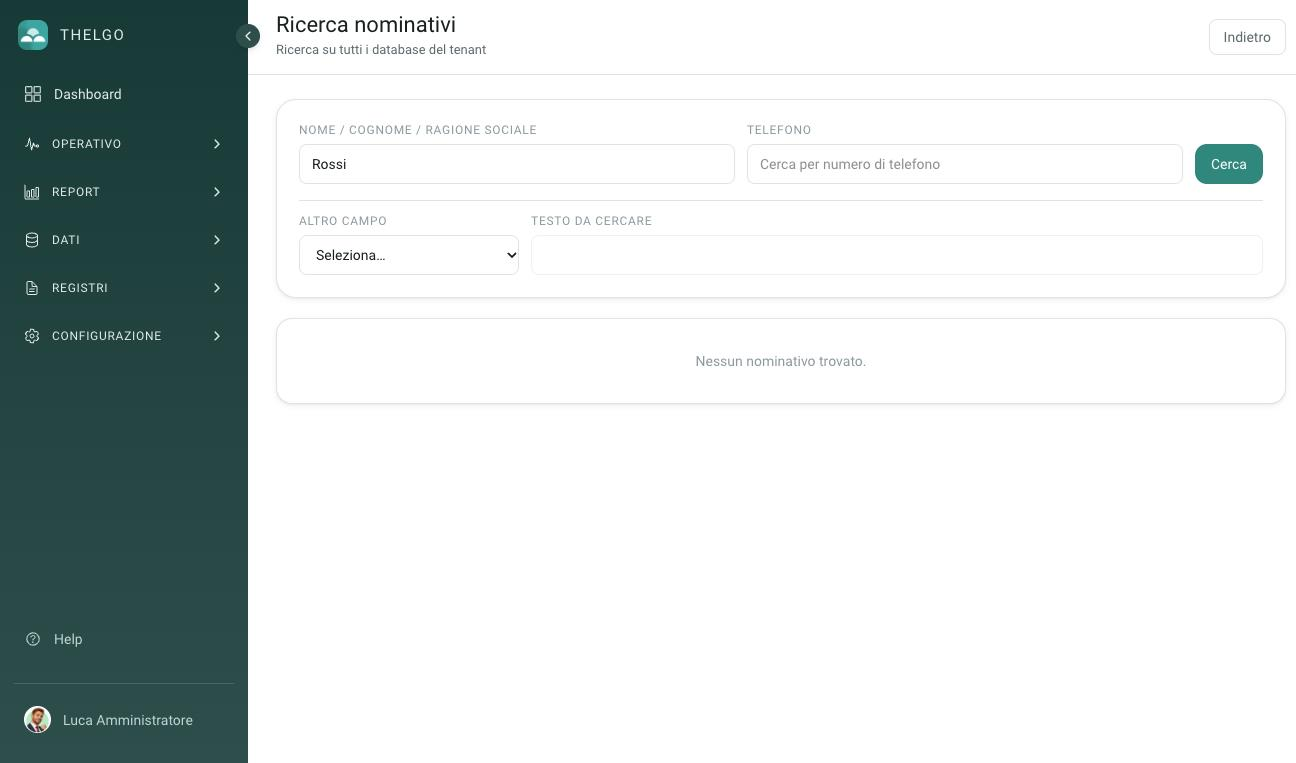 La ricerca di un amministratore di gruppo non mostra i nominativi dei database di un altro gruppo.
Domande frequenti
Non vedo una campagna, un utente o un database.
Se nel tuo account esistono gruppi di lavoro e non hai il permesso Tutti i gruppi di lavoro, vedi solo ciò che è dei tuoi gruppi o non ha gruppo. Chiedi a chi ha Tutti i gruppi di lavoro di aggiungerti al gruppo giusto (finestra Membri del gruppo) oppure di assegnare l'elemento a un tuo gruppo.
Non riesco ad assegnare un operatore a una campagna.
Se la campagna ha un gruppo, puoi assegnare solo operatori, agenti e committente di quel gruppo. Aggiungi prima la persona al gruppo (da Membri del gruppo o dalla sua scheda utente), poi riapri la campagna.
Voglio cambiare il gruppo di una campagna.
Non si può: il gruppo si sceglie alla creazione. Crea una nuova campagna nel gruppo giusto.
Nel report Predictive, \"Tutte le campagne\" non funziona.
È una regola per gli amministratori di gruppo nel report Predictive/Voice AI: scegli una campagna.