Il dettaglio dell'appuntamento
Clicchi su un appuntamento dall'Agenda, da Appuntamenti da esitare o dalla Ricerca appuntamenti e si apre la sua pagina di dettaglio. Da qui vedi tutto quello che serve per l'incontro e, dopo, registri com'è andato.
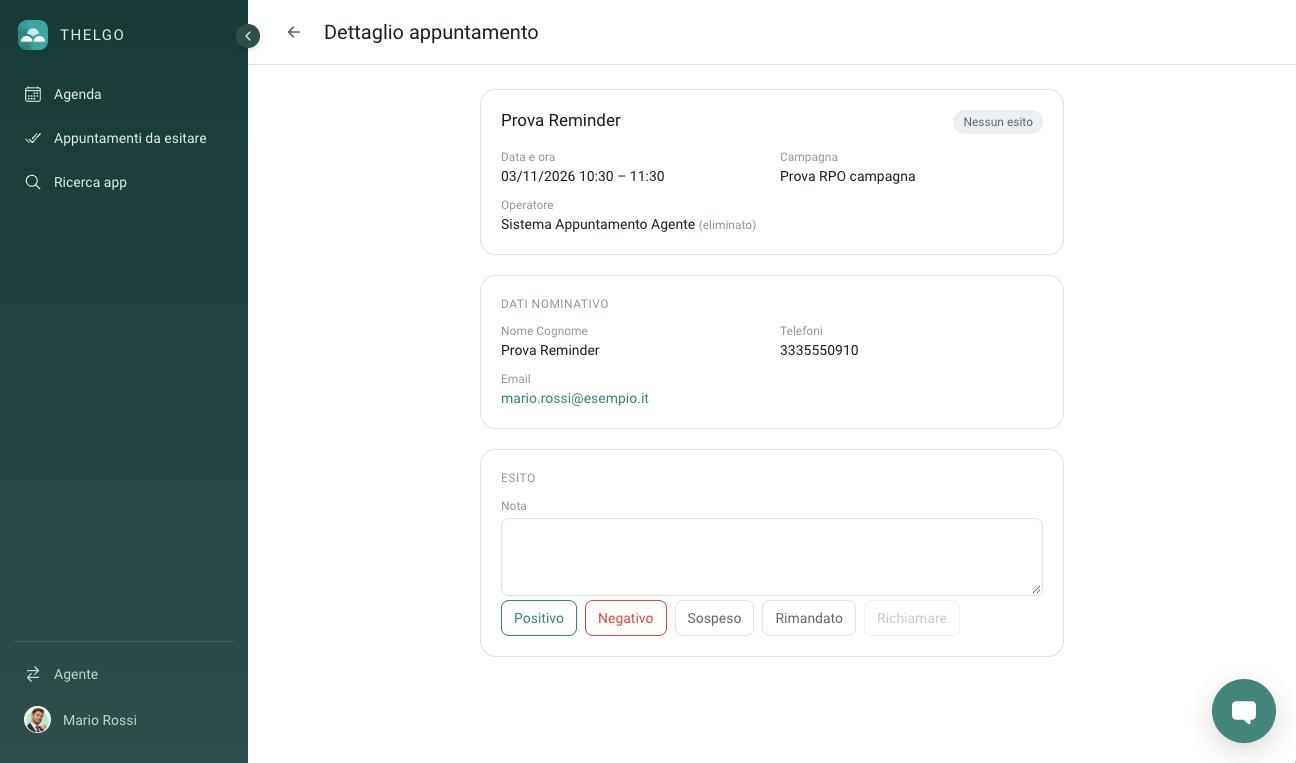
Il dettaglio di un appuntamento ancora senza esito. Qui Campagna e Operatore compaiono (con il permesso Nascondere il riferimento all'operatore e alla campagna non ci sarebbero); Richiamare è disattivato.
In alto c'è il pulsante per tornare indietro e il nome del nominativo con un'etichetta che indica l'esito: Positivo, Negativo, Sospeso, Rimandato, Nessun esito se non l'hai ancora registrato oppure Annullato se l'ha annullato il Quality Check.
Cosa trovi nel dettaglio
| Sezione | Contenuto |
|---|---|
| Data e ora | Giorno, ora di inizio e ora di fine |
| Campagna | La campagna da cui è nato l'appuntamento |
| Operatore | L'operatore che l'ha fissato |
| Reminder | Compare solo se per l'appuntamento è partito un reminder al cliente: "Inviato via SMS il …" (o "via Email"), oppure "Invio non riuscito (SMS) il …" in rosso |
| Note operatore | Quello che l'operatore ha scritto per te durante la chiamata: leggile prima dell'incontro |
| Dati nominativo | L'anagrafica del contatto, in sola lettura: ragione sociale, nome e cognome, indirizzo, comune, telefoni, email (cliccabile: apre il programma di posta) |
| Esito | Il campo Nota e i comandi per registrare l'esito |
Campagna e Operatore non compaiono se hai il permesso Nascondere il riferimento all'operatore e alla campagna. Per gli appuntamenti personali che ti sei fissato da solo non ci sono né campagna, né operatore, né dati del nominativo.
Se l'appuntamento è nato da un rimando, in alto trovi ← Torna all'appuntamento precedente per aprire quello originale.
Registrare l'esito
Dopo l'incontro scegli uno degli esiti:
| Esito | Quando usarlo | Cosa succede | Puoi cambiarlo? |
|---|---|---|---|
| Positivo | L'incontro è andato bene (ad esempio il cliente ha firmato) | L'etichetta diventa Positivo | No: è definitivo |
| Negativo | L'incontro non ha portato al risultato | L'etichetta diventa Negativo | No: è definitivo |
| Sospeso | Non puoi ancora dire com'è andata (ad esempio aspetti una risposta del cliente) | L'etichetta diventa Sospeso e l'appuntamento resta da esitare | Sì, con Rimuovi sospeso |
| Rimandato | L'incontro va spostato a un altro giorno o orario | L'etichetta diventa Rimandato e Thelgo crea un nuovo appuntamento (vedi sotto) | No: è definitivo |
| Richiamare | — | Il pulsante c'è ma è disattivato: "Funzionalità non ancora disponibile" | — |
Per registrare Positivo, Negativo o Sospeso:
- Se vuoi, scrivi una Nota (ad esempio cosa avete concordato).
- Premi il pulsante dell'esito. La nota viene salvata insieme all'esito.
- Se la campagna prevede dei dettagli per quell'esito, al posto dei pulsanti compaiono le tendine dei dettagli (vedi sotto): sceglili e premi Conferma.
L'esito compare subito in agenda con il suo colore.
Positivo, Negativo e Rimandato sono definitivi
Dopo averli registrati, al posto dei pulsanti compare l'esito con il messaggio "Esito definitivo: solo un amministratore può rimuoverlo." Se hai sbagliato, chiedi all'amministratore di rimuoverlo: l'appuntamento torna senza esito e puoi registrare quello giusto.
Appuntamento annullato dal Quality Check
Se vedi il badge Annullato da QC e l'etichetta Annullato, l'appuntamento non è più modificabile: se provi a registrare un esito, a rimandarlo o a salvare la nota compare "L'appuntamento è stato annullato dal controllo qualità e non è più modificabile.". I pulsanti restano visibili: l'errore compare dopo il clic.
I dettagli dell'esito
Se l'amministratore ha assegnato alla campagna un profilo esiti appuntamenti con dei dettagli per l'esito che premi, l'esito non viene registrato subito: compare il riquadro Dettagli dell'esito: … con
- la tendina Dettaglio (il motivo o la circostanza, ad esempio "Cliente non presente");
- la tendina Secondo dettaglio, solo se il dettaglio scelto ne ha.
L'asterisco (*) accanto al nome indica che la scelta è obbligatoria: finché non la fai, Conferma resta disattivato. Premi Conferma per registrare l'esito con i dettagli, oppure Annulla per tornare ai pulsanti. Per gli esiti senza dettagli, e per gli appuntamenti che ti sei fissato da solo, l'esito si registra subito come sempre.
I dettagli scelti compaiono sotto l'esito, nella forma "Dettaglio › Secondo dettaglio". Se l'esito viene tolto (con Rimuovi sospeso o dall'amministratore) si tolgono anche i dettagli.
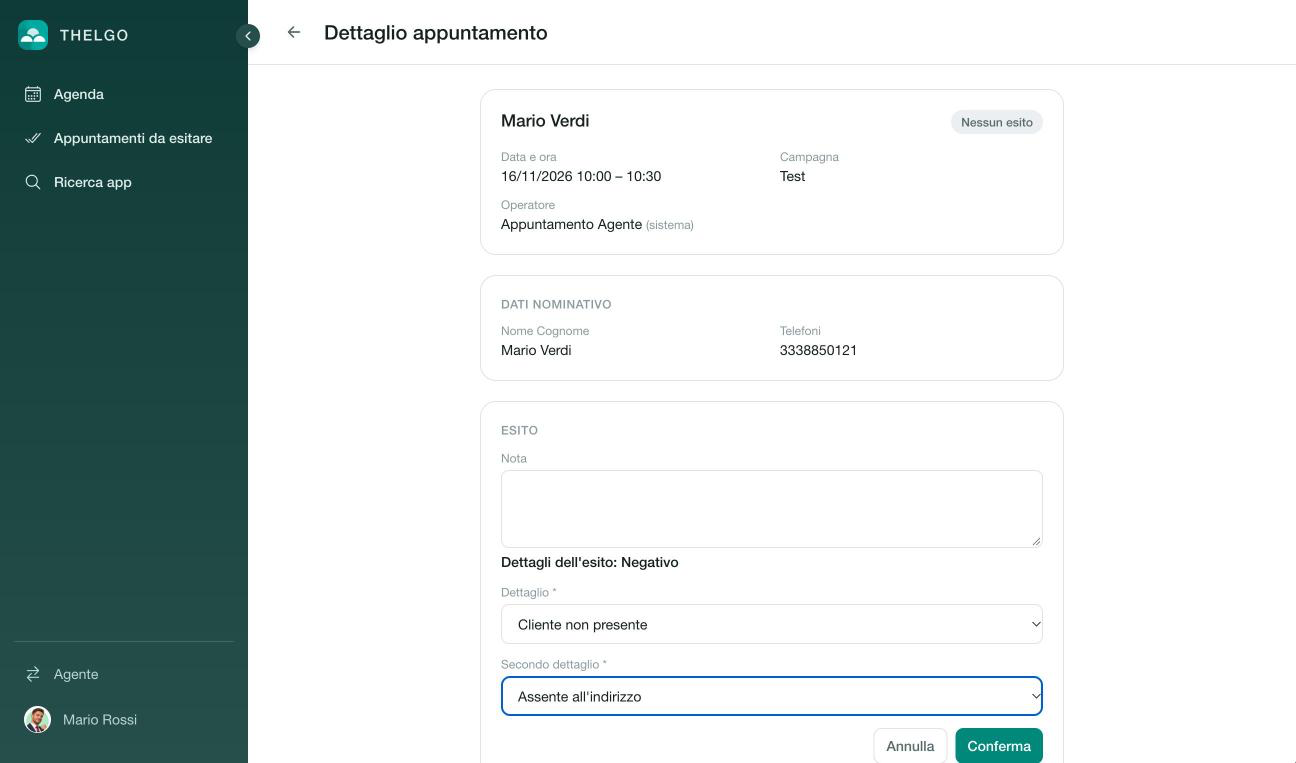
Il dettaglio di un appuntamento dopo aver premuto Negativo: il riquadro Dettagli dell'esito: Negativo con Dettaglio e Secondo dettaglio compilati e i pulsanti Annulla e Conferma.
Sospeso
Con un appuntamento Sospeso i pulsanti degli esiti non sono visibili: vedi solo l'esito Sospeso e il pulsante Rimuovi sospeso. Quando sai com'è andata:
- Premi Rimuovi sospeso: l'appuntamento torna senza esito.
- Registra l'esito giusto.
Gli appuntamenti sospesi restano nell'elenco Appuntamenti da esitare finché non registri un esito definitivo.
Rimandare un appuntamento
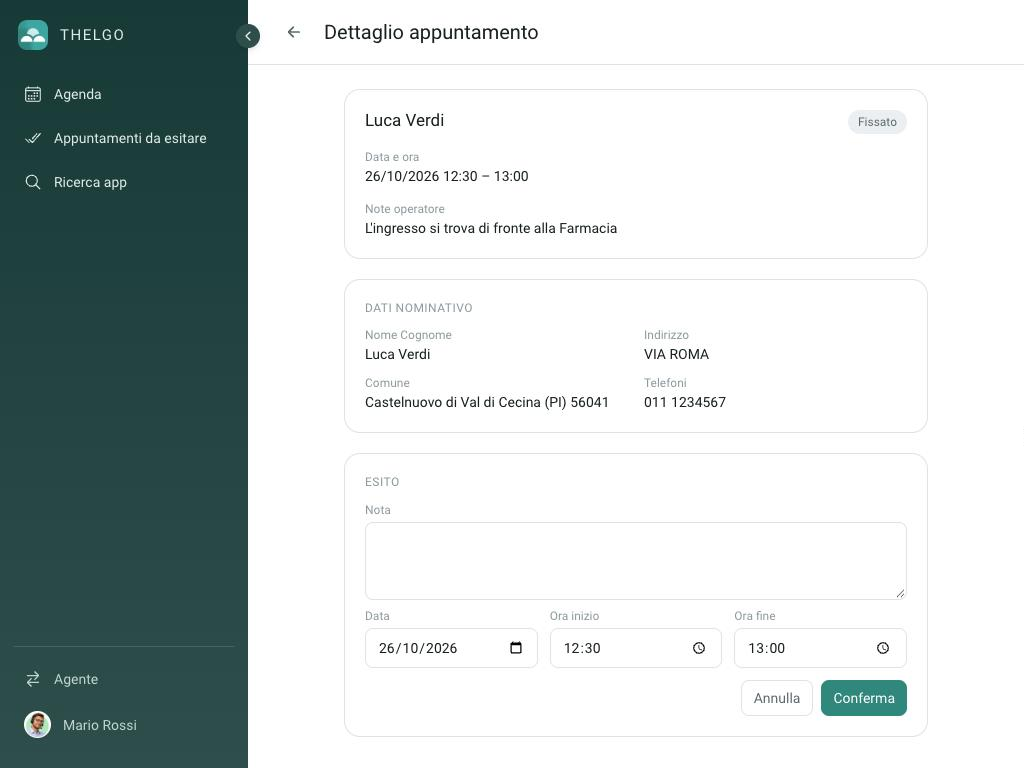
Dopo aver premuto Rimandato: il modulo parte con la data e l'ora dell'appuntamento attuale. Scegli il nuovo orario e premi Conferma, oppure Annulla.
- Premi Rimandato. Al posto dei pulsanti compare un piccolo modulo, già compilato con la data e l'ora dell'appuntamento attuale.
- Scegli la nuova Data e la nuova Ora inizio. L'Ora fine si aggiorna da sola mantenendo la durata media degli appuntamenti della campagna (30 minuti se la campagna non ne ha una). Puoi comunque cambiarla.
- Se la campagna prevede dei dettagli per l'esito Rimandato, sotto i campi compaiono le tendine Dettaglio e, se serve, Secondo dettaglio (vedi I dettagli dell'esito).
- Premi Conferma. Con Annulla torni ai pulsanti degli esiti senza rimandare.
Conferma resta disattivato finché l'ora di fine non è successiva all'ora di inizio e, se ci sono dettagli obbligatori, finché non li scegli. I dettagli restano sull'appuntamento originale (quello Rimandato); il nuovo appuntamento parte senza esito e senza dettagli.
Cosa succede:
- l'appuntamento attuale prende l'esito Rimandato;
- Thelgo crea un nuovo appuntamento alla nuova data, per lo stesso nominativo, senza esito (Nessun esito);
- nell'appuntamento originale compare il pulsante Vedi il nuovo appuntamento, e in quello nuovo ← Torna all'appuntamento precedente;
- se usi un calendario esterno, l'evento del vecchio appuntamento viene tolto e quello nuovo viene scritto alla nuova data.
Se la nuova fascia è già occupata compare "Hai già un appuntamento in questa fascia oraria." (salvo il permesso per le sovrapposizioni): scegli un altro orario.
Annullare un rimando
Un esito Rimandato non si toglie direttamente, nemmeno dall'amministratore: per annullare un rimando l'amministratore deve eliminare il nuovo appuntamento creato dal rimando.
Modificare la nota dopo l'esito
La Nota resta modificabile anche dopo un esito definitivo (non per un appuntamento Annullato dal Quality Check). In quel caso sotto il campo compare il pulsante Salva: premilo dopo aver modificato il testo, e compare "Nota salvata.".
Prima dell'esito non c'è un pulsante dedicato: la nota viene salvata insieme all'esito che scegli.
Eliminare un appuntamento personale
Solo gli appuntamenti personali che hai creato tu (senza nominativo) hanno il pulsante Elimina, e solo finché non hanno un esito.
- Premi Elimina.
- Conferma alla domanda "Eliminare questo appuntamento?".
L'appuntamento sparisce dall'agenda e, se era stato scritto sul tuo calendario esterno, anche da lì.
Gli appuntamenti fissati dagli operatori non si eliminano dall'area agente: se un appuntamento non va fatto, registra l'esito adatto o chiedi all'amministratore.