Riepilogo appuntamenti agli agenti
Richiede il permesso "Impostazioni generali".
La scheda Riepilogo appuntamenti agente della pagina Email (menu CONFIGURAZIONE → Email) contiene il formato dell'email con l'elenco degli appuntamenti della giornata, che Thelgo manda in automatico a ogni agente all'orario che stabilisci. È un'alternativa all'email inviata a ogni singolo appuntamento assegnato (vedi Email agli agenti): per ogni campagna scegli quale delle due usare, oppure nessuna.
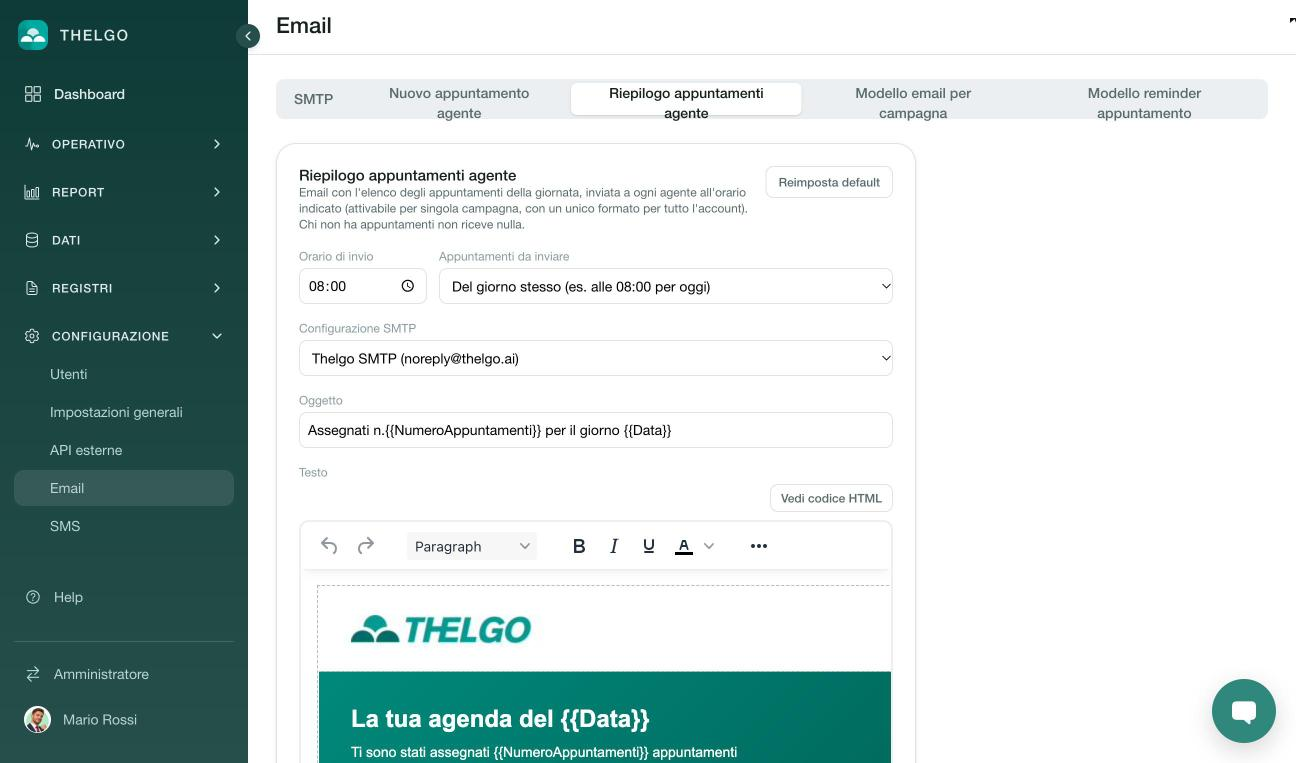
La scheda Riepilogo appuntamenti agente con Orario di invio, Appuntamenti da inviare, la Configurazione SMTP, l'Oggetto e l'editor del Testo; in alto a destra Reimposta default.
Come funziona
- Il formato è unico per tutto l'account; si attiva campagna per campagna.
- All'Orario di invio, nel fuso orario dell'account, Thelgo invia a ogni agente una sola email con tutti i suoi appuntamenti del giorno, anche se appartengono a più campagne.
- Chi non ha appuntamenti da riepilogare non riceve nessuna email.
- Ogni agente riceve al massimo un riepilogo per giorno.
- Se Thelgo non riesce a inviare all'orario esatto, il riepilogo parte comunque entro le tre ore successive; dopo non viene più inviato.
Quali appuntamenti entrano nel riepilogo
Un appuntamento compare nell'email se tutte queste condizioni sono vere:
- cade nel giorno scelto (vedi Appuntamenti da inviare);
- appartiene a una campagna attiva con il modulo agenda acceso e con il riepilogo giornaliero attivato;
- è assegnato a un agente della campagna che ha un indirizzo email nella scheda utente ed è attivo;
- non è ancora stato esitato e non è stato annullato dal Quality Check;
- il nominativo non è stato anonimizzato.
Per ogni appuntamento l'elenco riporta l'orario di inizio e di fine, il nominativo (o la ragione sociale), il nome della campagna, il telefono, l'indirizzo e le note dell'operatore, se presenti.
I campi
| Campo | Cosa fa |
|---|---|
| Orario di invio | L'ora a cui parte l'email, nel fuso orario dell'account |
| Appuntamenti da inviare | Del giorno stesso (es. alle 08:00 per oggi) oppure Del giorno successivo (es. alle 18:00 per domani) |
| Configurazione SMTP | Da quale casella parte l'email. Thelgo SMTP è il server di posta condiviso del servizio; le altre voci sono le tue configurazioni SMTP |
| Oggetto | L'oggetto dell'email (obbligatorio). Può contenere segnaposto |
| Testo | Il corpo dell'email (obbligatorio), scritto con l'editor visuale o in HTML, come per le altre email (vedi Email agli agenti). Viene sempre inviato come HTML |
Premi Salva: compare l'avviso verde "Formato email salvato.". Se l'orario non è valido o mancano oggetto o testo, un avviso rosso spiega cosa correggere.
Il pulsante Reimposta default riporta oggetto, testo, orario e giorno al modello predefinito di Thelgo (alle 08:00, appuntamenti del giorno stesso). Non cambia la configurazione SMTP e non salva.
Il riepilogo parte solo dopo il primo salvataggio
Finché non premi Salva almeno una volta, la scheda mostra il formato predefinito ma Thelgo non invia nessun riepilogo. Apri la scheda e salva, anche senza modifiche.
Segnaposto disponibili
Clicca su un pulsante sotto l'editor per aggiungere il segnaposto in fondo al testo, poi spostalo dove serve.
| Segnaposto | Valore |
|---|---|
{{Data}} |
La data degli appuntamenti riepilogati (gg/mm/aaaa) |
{{NumeroAppuntamenti}} |
Solo il numero degli appuntamenti (es. "3"): le parole le scrivi tu nel modello |
{{ElencoAppuntamenti}} |
La tabella con gli appuntamenti |
{{Agente.Nome}}, {{Agente.Cognome}} |
Nome e cognome dell'agente destinatario |
I segnaposto si possono usare nell'oggetto e nel testo; {{ElencoAppuntamenti}} ha senso solo nel testo. L'oggetto predefinito è "Assegnati n.{{NumeroAppuntamenti}} per il giorno {{Data}}".
Attivarlo in una campagna
Nella configurazione della campagna, con il modulo Gestione Agenda acceso, la scelta Email agli agenti sugli appuntamenti offre tre voci: non inviare nulla, inviare l'email a ogni appuntamento assegnato, oppure inviare il riepilogo giornaliero. Le ultime due sono alternative: non si possono attivare insieme.