Profili esiti
Richiede il permesso "Profili esiti".
La pagina Profili esiti (menu CONFIGURAZIONE → Profili esiti) serve ad aggiungere agli esiti dei dettagli: quando assegna un esito, l'operatore sceglie da una tendina anche il motivo o la circostanza (ad esempio, per Negativo: "Prezzo troppo alto", "Già cliente di un concorrente"). I dettagli sono su due livelli: ogni dettaglio può avere a sua volta dei secondi dettagli.
Per i dettagli degli esiti che l'agente registra sugli appuntamenti c'è una pagina a parte, Profili esiti appuntamenti.
Un profilo esiti è un insieme di dettagli. Lo crei una volta e lo assegni alle campagne che vuoi: ogni campagna può usare un solo profilo, oppure nessuno. Campagne diverse possono usare lo stesso profilo o profili diversi.
Chi ha il permesso
Il permesso Profili esiti si assegna dalla pagina Utenti, nel riquadro Amministratore. Gli amministratori che avevano già il permesso Impostazioni generali lo hanno ricevuto in automatico; per tutti gli altri va spuntato a mano. Per scegliere il profilo nel form della campagna basta il permesso Campagne.
La pagina
La pagina Profili esiti è un elenco dei profili. Sotto il titolo leggi "Dettagli a due livelli che l'operatore sceglie quando assegna un esito. Ogni campagna può usare un profilo." e in alto a destra c'è il pulsante + Nuovo profilo.
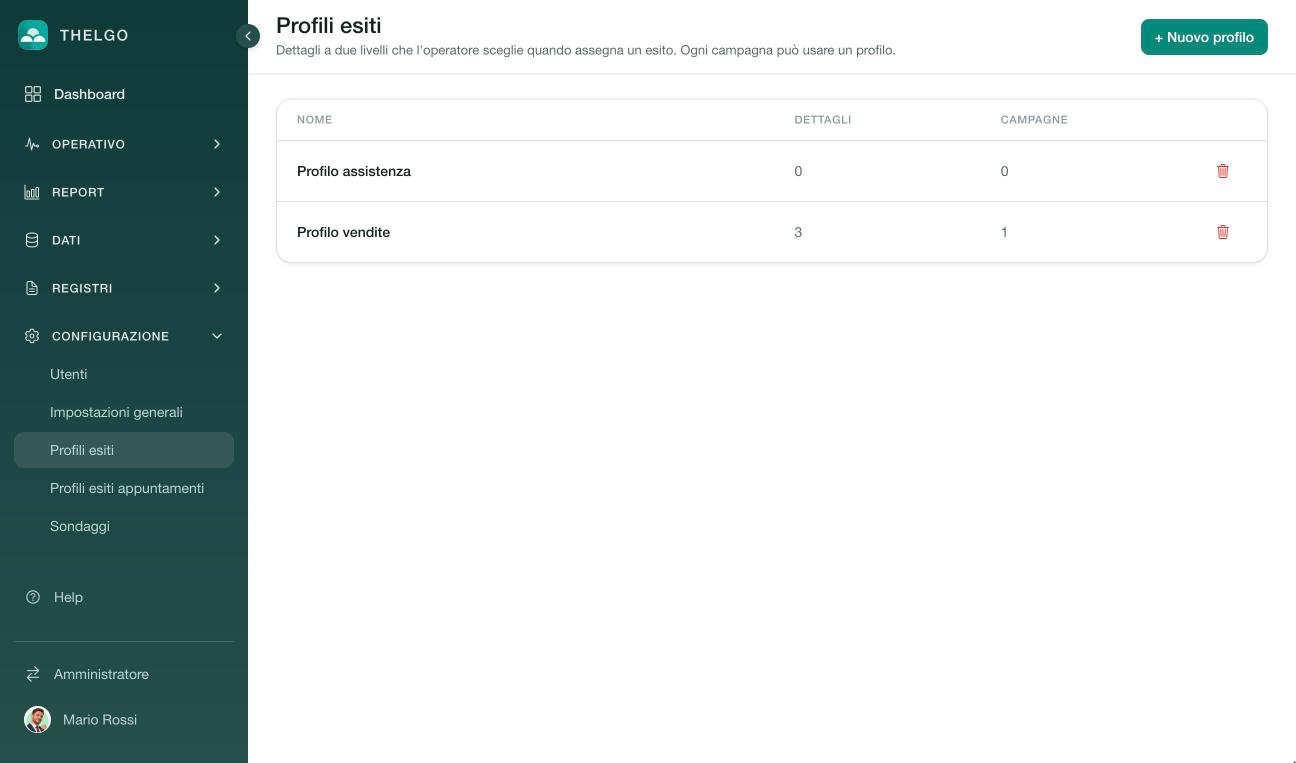
La pagina Profili esiti con due profili di esempio (colonne Nome, Dettagli, Campagne e cestino a fine riga) e + Nuovo profilo in alto a destra.
Se non esiste ancora nessun profilo vedi il riquadro "Nessun profilo esiti" con il pulsante Crea il primo profilo. Finché non ne crei uno, nel form della campagna la scelta del profilo non compare.
Per ogni profilo l'elenco mostra:
| Colonna | Contenuto |
|---|---|
| Nome | Il nome del profilo |
| Dettagli | Quanti dettagli ha |
| Campagne | Quante campagne lo usano |
| (ultima colonna) | L'icona del cestino (Elimina) |
Clicca sull'intestazione di una colonna per ordinare l'elenco. Cliccando su una riga apri il profilo.
Il profilo
Il profilo ha una pagina propria. In alto trovi la freccia Indietro (torna all'elenco), il nome del profilo con sotto "Profili esiti" e i pulsanti Rinomina, Duplica ed Elimina. Sotto, una scheda per ogni esito attivo dell'account, divise nei gruppi Esiti (gli esiti normali, compresi i personalizzati) e Quality check (gli esiti della verifica di secondo livello).
Nell'intestazione di ogni scheda, accanto al nome dell'esito, trovi l'interruttore Obbligatorio e il pulsante Crea dettaglio; sotto, l'elenco dei dettagli già creati, ciascuno con una barra colorata a sinistra. Le etichette degli esiti di fabbrica (Positivo, Negativo, Richiamare…) si leggono nella lingua dell'utente. Se l'esito non ha dettagli la scheda dice "Nessun dettaglio: l'operatore non vedrà il menu per questo esito." e l'interruttore Obbligatorio è disattivato (non si può accendere): passandoci sopra con il mouse compare il suggerimento "Crea prima almeno un dettaglio per poterlo rendere obbligatorio."
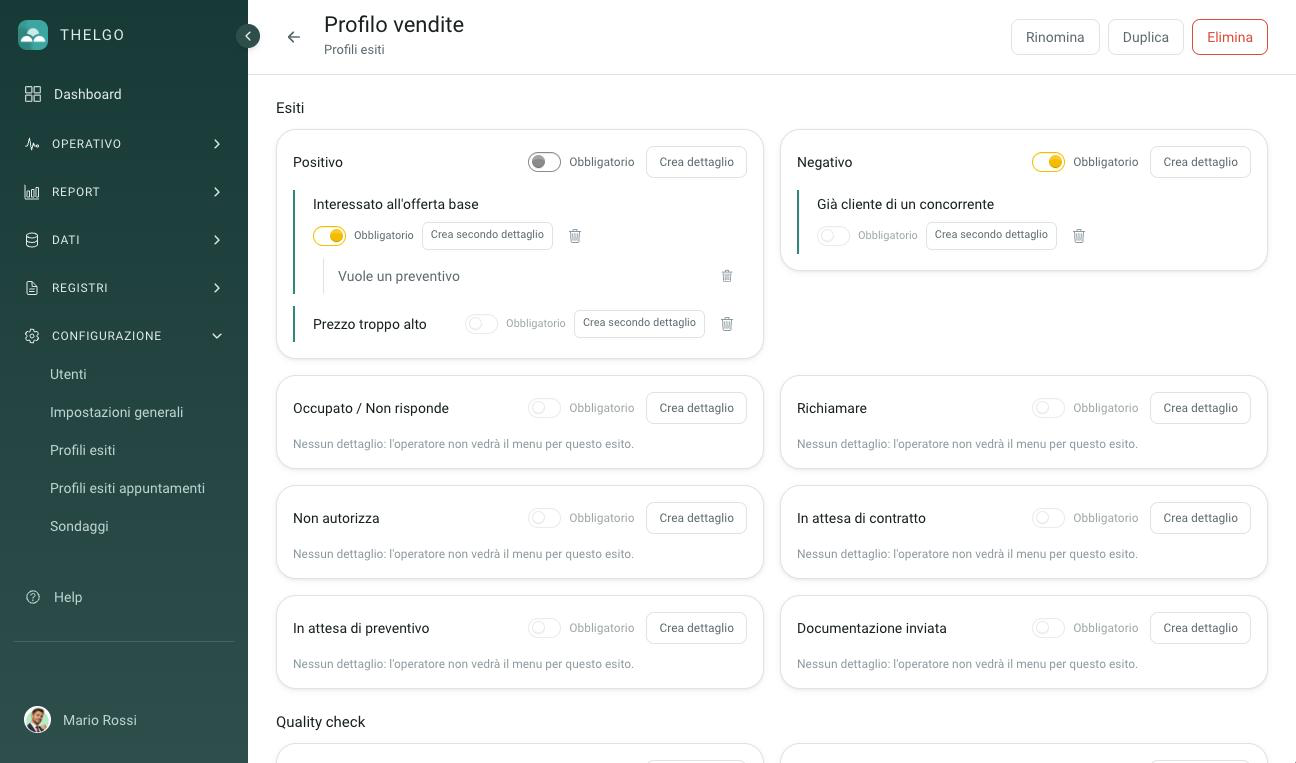
La pagina di un profilo: freccia Indietro, nome con Rinomina, Duplica ed Elimina, e sotto le schede degli esiti, con l'interruttore Obbligatorio e Crea dettaglio nell'intestazione, i dettagli con la barra colorata a sinistra, i secondi dettagli e l'interruttore Obbligatorio su ogni riga di dettaglio (spento e non attivabile per gli esiti e i dettagli senza sotto-voci).
Creare, rinominare, duplicare ed eliminare un profilo
| Azione | Come |
|---|---|
| Nuovo profilo | Dall'elenco premi + Nuovo profilo, scrivi il Nome (al massimo 100 caratteri) e premi Salva: compare "Profilo salvato." e si apre subito la pagina del nuovo profilo, che nasce vuoto (nessun esito ha dettagli) |
| Rinomina | Nella pagina del profilo premi Rinomina e cambia il Nome |
| Duplica | Nella pagina del profilo premi Duplica: il nome proposto è "Copia di …" e puoi cambiarlo. Si apre la pagina della copia, che contiene i dettagli attivi e le impostazioni di obbligatorietà del profilo di partenza e non è assegnata a nessuna campagna |
| Elimina | Dall'elenco con il cestino della riga, oppure con Elimina nella pagina del profilo (dopo l'eliminazione torni all'elenco). Nella finestra Conferma eliminazione digita la parola elimina per confermare. Compare "Eliminato." |
Il nome di un profilo deve essere unico (maiuscole e minuscole non contano). Salvando compare l'avviso verde "Profilo salvato.".
Un profilo assegnato a una campagna non si elimina
Se il profilo è usato da una o più campagne Thelgo rifiuta l'eliminazione e ti dice quali sono (le prime cinque per nome): assegna a quelle campagne un altro profilo, oppure togli il profilo dal form della campagna, e poi riprova. La colonna Campagne dell'elenco ti dice quali profili sono in uso. Un profilo duplicato o mai assegnato si elimina senza problemi.
I dettagli di un esito
Dettagli di primo livello
- Nella scheda dell'esito premi Crea dettaglio.
- Nella finestra Nuovo dettaglio (in alto compare "Esito: …") scrivi la Descrizione (al massimo 100 caratteri).
- Premi Salva.
L'obbligo di scegliere anche il secondo dettaglio non si imposta nella finestra, ma con l'interruttore Obbligatorio sulla riga del dettaglio (vedi Quando la scelta è obbligatoria).
Per modificare un dettaglio clicca sulla sua riga: si apre Modifica dettaglio, con lo stesso campo Descrizione. Per eliminarlo usa il cestino a destra della riga.
Dettagli di secondo livello
Su ogni riga di primo livello il pulsante Crea secondo dettaglio apre Nuovo secondo dettaglio (in alto compare "Dettaglio: …"), dove scrivi la Descrizione. I secondi dettagli compaiono sotto il loro dettaglio; clicca sulla riga per modificarli (Modifica secondo dettaglio), cestino per eliminarli.
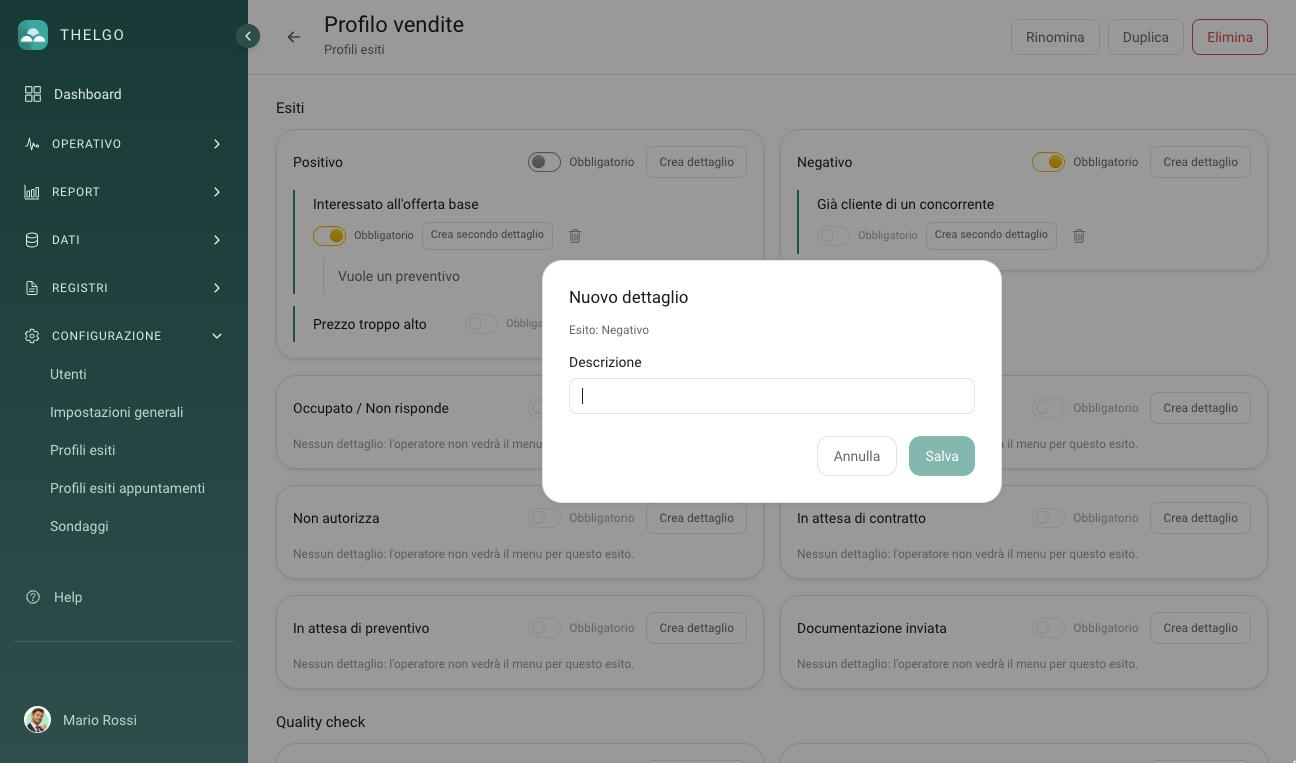
La finestra Nuovo dettaglio aperta dall'esito Negativo: riga "Esito: Negativo", campo Descrizione (ancora vuoto) e pulsanti Annulla e Salva.
Quando la scelta è obbligatoria
L'obbligatorietà si decide a due livelli, e vale solo per l'operatore che registra l'esito dalla lavorazione:
| Impostazione | Dove | Cosa obbliga |
|---|---|---|
| Obbligatorio (primo livello) | Interruttore nell'intestazione della scheda dell'esito, accanto a Crea dettaglio | L'operatore deve scegliere il dettaglio di primo livello per quell'esito. Si salva subito, senza premere Salva. Si può accendere solo se l'esito ha almeno un dettaglio |
| Obbligatorio (secondo livello) | Interruttore sulla riga di ogni dettaglio di primo livello | Se l'operatore sceglie quel dettaglio, deve scegliere anche il secondo. Si salva subito, senza premere Salva. Si può accendere solo se il dettaglio ha almeno un secondo dettaglio |
Le due impostazioni hanno senso solo se ci sono davvero dettagli da scegliere, e Thelgo lo impone:
- l'interruttore Obbligatorio dell'esito è disattivato finché l'esito non ha dettagli (suggerimento "Crea prima almeno un dettaglio per poterlo rendere obbligatorio."); se elimini l'ultimo dettaglio dell'esito si spegne da solo;
- l'interruttore Obbligatorio del dettaglio è disattivato finché il dettaglio non ha secondi dettagli (suggerimento "Crea prima almeno un secondo dettaglio per poterlo rendere obbligatorio."); se elimini l'ultimo secondo dettaglio si spegne da solo.
Quando gli interruttori sono attivabili, passandoci sopra il suggerimento è "Dettaglio obbligatorio" (primo livello) o "Secondo dettaglio obbligatorio" (secondo livello).
Se da un'altra strada (per esempio un'altra scheda del browser rimasta aperta) si tenta di accenderli senza dettagli, compare un avviso: "Per rendere obbligatorio il dettaglio dell'esito "…" serve almeno un dettaglio: creane uno prima." oppure "Il secondo dettaglio può essere obbligatorio solo se il dettaglio ha almeno un secondo dettaglio: creane uno prima.".
Regole sui nomi
- La descrizione di un dettaglio di primo livello deve essere unica all'interno dello stesso esito dello stesso profilo; quella di un secondo dettaglio unica all'interno del suo dettaglio. Maiuscole e minuscole non contano.
- Descrizione e nome non possono essere vuoti né superare i 100 caratteri.
- Se sbagli, il motivo compare in rosso nella finestra aperta, che resta aperta per correggere.
Eliminare un dettaglio
L'eliminazione di un dettaglio chiede la stessa conferma (digitare elimina). Eliminando un dettaglio di primo livello si eliminano anche i suoi secondi dettagli: la finestra dice "Stai per eliminare il dettaglio (con i suoi secondi dettagli)" per il primo livello e "Stai per eliminare il secondo dettaglio" per il secondo, seguito dalla nota "Le chiamate già registrate conservano i dettagli scelti." (la nota compare anche eliminando un profilo).
Lo storico resta
Un dettaglio eliminato non compare più nelle tendine, ma le chiamate già registrate conservano il dettaglio scelto: nei report e nella lavorazione continui a vederlo. Lo stesso vale se elimini un profilo.
Assegnare il profilo a una campagna
Il profilo si sceglie nel form della campagna, con il campo facoltativo Profilo esiti (vedi Configurazione della campagna). Il campo compare solo se esiste almeno un profilo; Nessun profilo lascia la campagna senza dettagli. Puoi cambiare o togliere il profilo in qualsiasi momento: le chiamate già registrate non cambiano.
Cosa vede chi lavora
- Operatore: nella lavorazione, scelto un esito che ha dettagli nel profilo della campagna, sotto i pulsanti compaiono le tendine Dettaglio dell'esito e, se serve, Secondo dettaglio (vedi Esiti e richiami). Per gli esiti senza dettagli non compare nulla.
- Report chiamate (operatore e amministratore) e storico del nominativo dell'operatore: i dettagli scelti compaiono sotto l'esito, nella forma "Dettaglio › Secondo dettaglio". Nell'esportazione Excel del report ci sono le colonne Dettaglio esito 1 e Dettaglio esito 2 (vedi Report chiamate).
- Amministratore che modifica un esito: nella finestra Modifica esito le stesse tendine sono facoltative (vedi Nominativi della campagna).
- Sistemi esterni: le API esterne elencano i profili con i dettagli, permettono di indicare i dettagli quando registrano un esito e riportano il profilo di ogni campagna. Anche il webhook Esito assegnato a un nominativo contiene i dettagli scelti.
Gli esiti registrati senza scegliere a mano
Le tendine sono pensate per chi sceglie a mano: gli esiti dati dal bot VoiceAI o in automatico dal motore delle campagne, e quelli registrati via API o dall'amministratore, non hanno mai l'obbligo di indicare i dettagli.