Campagne VoiceAI
Richiede il permesso "Campagne".
In una campagna VoiceAI a chiamare i nominativi non è un operatore ma un assistente vocale (il bot del centralino). Thelgo compone in automatico i numeri, il bot parla con chi risponde e comunica a Thelgo come è andata: esito, eventuale appuntamento, eventuale email o SMS da mandare. Se il contatto chiede di parlare con una persona, il bot passa la chiamata a un gruppo del centralino, e un operatore la lavora in Thelgo.
Le campagne VoiceAI si creano con la stessa procedura guidata delle altre campagne (vedi Creare e modificare una campagna): questa pagina descrive solo ciò che è specifico del tipo VoiceAI.
Serve l'abilitazione dell'account
Il tipo VoiceAI va abilitato sul tuo account da chi gestisce la piattaforma Thelgo. Se non lo è, nel passo Dati base il campo Tipo non propone VoiceAI (vedi anche Tipi di campagna). Se l'abilitazione viene tolta dopo aver creato campagne VoiceAI, quelle campagne continuano a mostrare il loro tipo in modifica e si possono ancora salvare, ma non se ne può creare una nuova né trasformarne un'altra in VoiceAI: il salvataggio viene rifiutato con "Le campagne VoiceAI non sono abilitate per questo account.". Il motore delle chiamate automatiche, inoltre, non lancia chiamate per i tipi non abilitati.
Anche il centralino va preparato (bot, tabelle orarie, collegamento con Thelgo): lo fa l'assistenza Thelgo, non l'amministratore dell'azienda.
Come funziona una chiamata
- Il motore sceglie un nominativo con le stesse regole delle campagne Predictive: prima i richiami dovuti, poi l'ordinamento della campagna, solo dentro le Fasce orarie di lavoro, nel periodo di validità e, se il database è RPO, con la lista valida. Non c'è alcun operatore da attendere: la campagna lancia al massimo Max chiamate contemporanee chiamate insieme (le conversazioni ancora in corso con il bot contano), nei limiti complessivi di chiamate stabiliti per l'account. Non esiste una Percentuale né il Controllo chiamate mute, che riguardano solo il Predictive.
- Se il contatto risponde, parte il bot scelto nella campagna. Il bot riceve i dati del nominativo e il Messaggio di benvenuto già composto, e decide lui come condurre la conversazione. Se la campagna ha Registra le chiamate (e, se previsto per l'account, Trascrizione chiamate), la chiamata viene registrata dal momento della risposta.
- Durante la conversazione il bot può usare quattro strumenti, descritti sotto: proporre gli orari liberi degli agenti, registrare l'esito (con un eventuale appuntamento), inviare un'email, inviare un SMS.
- Se serve una persona, il bot trasferisce la chiamata al Gruppo per inoltro a operatore.
- A fine chiamata Thelgo chiude la riga della chiamata. Se il bot ha già registrato l'esito, non cambia nulla; se il contatto ha risposto ma il bot non ha registrato nessun esito, vale l'impostazione Chiamata VoiceAI risposta ma senza esito.
Se non arriva la fine della chiamata
Se il centralino non comunica mai la fine di una conversazione con il bot, dopo 20 minuti dalla risposta Thelgo la considera conclusa e applica la stessa gestione ("esito già registrato" oppure "risposta senza esito").
Creare una campagna VoiceAI
Nel passo 1. Dati base scegli Tipo → VoiceAI: oltre a Titolo, Database, Inizio, Fine e Senza fine compaiono i campi seguenti.
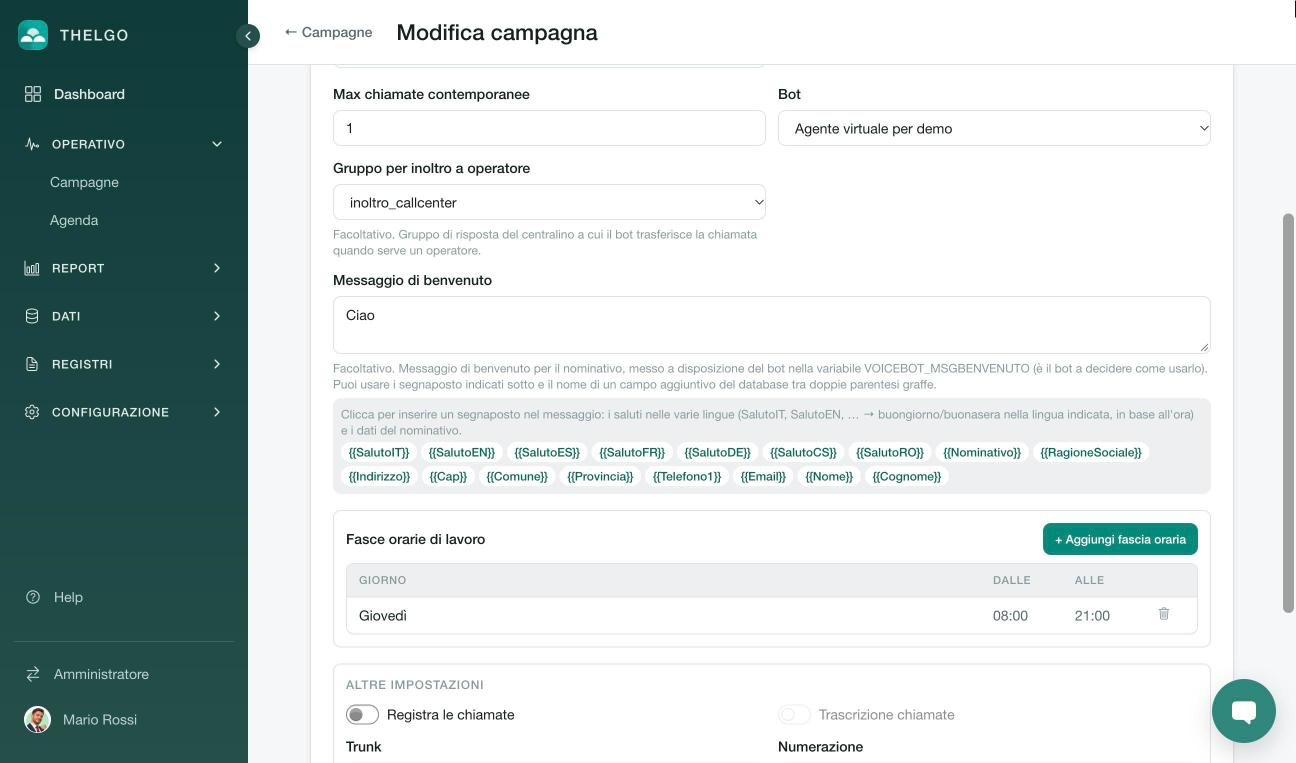
Il passo 1. Dati base con Tipo su VoiceAI (scorso fino a Bot): Gruppo per inoltro a operatore, Messaggio di benvenuto con i pulsanti dei segnaposto e Fasce orarie di lavoro.
| Campo | Cosa indicare | Note |
|---|---|---|
| Numero telefonico da usare | Quale numero del nominativo chiama il motore: da Telefono1 a Telefono9, oppure Tutti | Come nel Predictive (vedi Impostazioni Predictive e VoiceAI). Proposto: Telefono1. Un nominativo che non ha quel numero viene escluso dalle chiamate come non raggiungibile e il motore prosegue con gli altri: vedi Rimettere in lista i nominativi senza numero |
| Max chiamate contemporanee | Quante chiamate può fare insieme la campagna | Minimo 1 (il campo non accetta valori inferiori). Proposto: 1 |
| Bot | Il bot del centralino che conduce la conversazione | Obbligatorio se il tuo account ha un centralino. Vedi sotto |
| Gruppo per inoltro a operatore | Il gruppo del centralino a cui il bot passa la chiamata quando serve una persona | Facoltativo. Vedi sotto |
| Messaggio di benvenuto | Frase di apertura con i dati del nominativo | Facoltativo. Vedi sotto |
| Fasce orarie di lavoro | Quando il motore può chiamare | Almeno una. Stesse regole del Predictive: vedi Fasce orarie di lavoro |
| Trunk, Numerazione | Linea e numero da cui partono le chiamate | Obbligatori (riquadro Altre impostazioni, presente se il tuo account ha un centralino) |
Registra le chiamate, Trascrizione chiamate e Prefisso valgono come per le altre campagne. Il Prefisso viene anteposto al numero chiamato.
Il bot
Il menu Bot elenca i bot del centralino del tuo account che sono stati resi disponibili al tuo account, in ordine alfabetico (su un centralino condiviso con altre aziende vedi solo i tuoi, non quelli degli altri; su un centralino tuo vedi tutti). Finché li legge mostra "Caricamento…"; poi la voce iniziale è Seleziona il bot.
| Cosa vedi | Significato |
|---|---|
| "Impossibile leggere l'elenco dei bot dal centralino: riprova più tardi." (in rosso) | Il centralino non ha risposto. Riapri il passo o riprova tra poco; se persiste, contatta l'assistenza Thelgo |
| "Nessun bot è disponibile per il tuo account: rivolgiti all'assistenza." | Non c'è nessun bot disponibile per il tuo account: il bot non si crea in Thelgo, rivolgiti all'assistenza Thelgo |
La lingua (e la voce) del bot non si scelgono nella campagna: la lingua si imposta direttamente sul bot, nel centralino.
In modifica, se il bot salvato non compare più nell'elenco resta comunque scelto, con il nome che aveva: Thelgo non lo sostituisce da solo.
Il gruppo per l'inoltro a un operatore
Il campo indica a chi passa la chiamata il bot quando il contatto chiede una persona.
- È un menu con i gruppi di risposta del centralino messi a disposizione del tuo account. La voce iniziale è Nessun gruppo, e sotto leggi "Facoltativo. Gruppo di risposta del centralino a cui il bot trasferisce la chiamata quando serve un operatore.".
- Il gruppo non si scrive a mano, si sceglie dal menu. Se Thelgo non riesce a leggere i gruppi dal centralino, sotto il menu compare in rosso "Impossibile leggere i gruppi dal centralino: riprova più tardi.": riapri la pagina o riprova tra poco.
- Se per il tuo account non c'è nessun gruppo disponibile, leggi "Nessun gruppo di risposta è disponibile per il tuo account: rivolgiti all'assistenza." (l'assistenza Thelgo sceglie quali risorse del centralino rendere visibili a ogni account che usa un centralino condiviso).
- In modifica, un gruppo già salvato che non è più nell'elenco resta nel menu con il suo nome.
- Quando salvi la campagna con un gruppo nuovo, Thelgo prepara da solo sul centralino la regola che permette al bot di trasferire la chiamata a quel gruppo.
Messaggi al salvataggio
Se scegli un gruppo o un bot non più disponibili per il tuo account, il salvataggio è rifiutato con "Il gruppo di risposta selezionato non è disponibile per questo account." o "Il bot selezionato non è disponibile per questo account.". Altri motivi possibili: "Il gruppo di risposta selezionato non è valido.", "Nessun centralino Wildix configurato per questo account: impossibile usare un gruppo di risposta.", "Il gruppo di risposta N non esiste sul centralino." e "Impossibile preparare sul centralino il trasferimento al gruppo di risposta: …" (dopo i due punti c'è il dettaglio). In modifica il controllo si fa solo se cambi bot o gruppo (o trasformi la campagna in VoiceAI): una campagna esistente si può modificare anche se il centralino è momentaneamente irraggiungibile o se il fornitore ha tolto il bot o il gruppo dalla disponibilità dell'account.
Gli operatori che rispondono sul gruppo devono essere abilitati alla campagna (vedi Operatori abilitati). Se non imposti nessun gruppo, al bot non viene comunicato nessun gruppo a cui trasferire.
Il messaggio di benvenuto
È facoltativo. Thelgo lo compone per ogni chiamata, sostituendo i segnaposto con i dati del nominativo, e lo consegna al bot; è il bot a decidere come usarlo (di norma come frase di apertura). Sotto il campo leggi "Facoltativo. Messaggio di benvenuto per il nominativo, messo a disposizione del bot nella variabile VOICEBOT_MSGBENVENUTO (è il bot a decidere come usarlo). Puoi usare i placeholder indicati sotto e il nome di un campo aggiuntivo del database tra doppie parentesi graffe.".
Per inserire un segnaposto clicca il pulsante corrispondente nel riquadro grigio sotto il messaggio ("Clicca per inserire un placeholder nel messaggio: i saluti nelle varie lingue (SalutoIT, SalutoEN, … → buongiorno/buonasera nella lingua indicata, in base all'ora) e i dati del nominativo."): viene scritto dove si trova il cursore. I pulsanti sono:
| Segnaposto | Diventa |
|---|---|
{{SalutoIT}}, {{SalutoEN}}, {{SalutoES}}, {{SalutoFR}}, {{SalutoDE}}, {{SalutoCS}}, {{SalutoRO}} |
Il saluto di quel momento della giornata, nella lingua indicata dal suffisso (vedi tabella sotto) |
{{Nominativo}} |
Nome e cognome del contatto o, se mancano, la ragione sociale |
{{RagioneSociale}}, {{Nome}}, {{Cognome}} |
Il campo corrispondente del nominativo |
{{Indirizzo}}, {{Cap}}, {{Comune}}, {{Provincia}} |
I campi dell'indirizzo |
{{Telefono1}}, {{Email}} |
Telefono 1 ed email del nominativo |
Puoi scrivere a mano anche il nome di un campo aggiuntivo del database tra doppie parentesi graffe (per esempio {{Prodotto}}). Un segnaposto che per quel contatto non ha nessun valore viene tolto dal messaggio, così il bot non legge ad alta voce "{{Cognome}}".
I saluti nelle varie lingue
I saluti si basano sull'ora locale del tuo account: fino alle 15:59 è mattina, dalle 16:00 in poi è sera.
| Segnaposto | Fino alle 15:59 | Dalle 16:00 |
|---|---|---|
{{SalutoIT}} |
Buongiorno | Buonasera |
{{SalutoEN}} |
Good morning | Good evening |
{{SalutoES}} |
Buenos días | Buenas tardes |
{{SalutoFR}} |
Bonjour | Bonsoir |
{{SalutoDE}} |
Guten Morgen | Guten Abend |
{{SalutoCS}} |
Dobrý den | Dobrý večer |
{{SalutoRO}} |
Bună dimineața | Bună seara |
Esempio: {{SalutoIT}}, sono l'assistente virtuale di Esempio Srl. Parlo con {{Nominativo}}?
Il segnaposto senza lingua
Il saluto si sceglie scrivendo il segnaposto della lingua voluta. {{Saluto}} senza suffisso funziona come saluto in italiano (serve per i messaggi già salvati e per quelli importati dal vecchio software), ma non viene proposto fra i pulsanti.
Validazioni
Finché mancano i dati obbligatori vedi in grigio (non in rosso, perché a modulo appena aperto è normale che manchi tutto) il suggerimento "Per le campagne VoiceAI servono: almeno 1 chiamata in contemporanea, il bot e almeno una fascia oraria." e Avanti resta spento. In più servono Trunk e Numerazione: se mancano compare in rosso "Trunk e numerazione sono obbligatori per le campagne Preview, Predictive e VoiceAI: senza, nessuna chiamata può partire.".
Il server ripete i controlli al salvataggio e, se qualcosa non va, mostra uno di questi avvisi in basso:
| Messaggio | Cosa fare |
|---|---|
| "Indicare quante chiamate in contemporanea può fare la campagna (almeno 1)." | Scrivi un numero da 1 in su in Max chiamate contemporanee |
| "Selezionare il bot della campagna." | Scegli il Bot |
| "Trunk e numerazione sono obbligatori per le campagne Preview, Predictive e VoiceAI: senza, nessuna chiamata può partire." | Scegli Trunk e Numerazione in Altre impostazioni |
| "Selezionare quale numero di telefono comporre per le campagne VoiceAI." | Scegli Numero telefonico da usare |
| "Indicare almeno una fascia oraria per le campagne VoiceAI." | Aggiungi almeno una fascia con + Aggiungi fascia oraria |
| "Le campagne VoiceAI non sono abilitate per questo account." | Chiedi all'assistenza Thelgo di abilitare il tipo |
Se l'account non ha un centralino
Senza un centralino collegato non compare il riquadro Altre impostazioni e il menu Bot non ha niente da leggere: la campagna si salva con il solo Max chiamate contemporanee valido, ma non può chiamare finché l'account non avrà un centralino.
Template Email e SMS che il bot può inviare
Nel passo Moduli e operatori (vedi Moduli e operatori) i moduli Modulo invio Email preimpostate e Modulo invio SMS preimpostati funzionano come nelle altre campagne: li accendi e spunti i template che vuoi rendere disponibili. In una campagna VoiceAI, sotto l'elenco dei template spuntati, compare in più un menu per scegliere quello che usa il bot:
| Campo | Compare quando | Opzioni |
|---|---|---|
| Template email inviato dal bot | Il Modulo invio Email preimpostate è acceso e almeno un template è spuntato | Uno dei template spuntati, oppure Nessuno (il bot non potrà inviare) |
| Template SMS inviato dal bot | Il Modulo invio SMS preimpostati è acceso e almeno un template è spuntato | Uno dei template spuntati, oppure Nessuno (il bot non potrà inviare) |
Il bot ha un solo template per canale: non sceglie fra più modelli. Se togli la spunta al template scelto per il bot, o spegni il modulo, la scelta del bot si azzera e il bot non potrà più inviare quel canale.
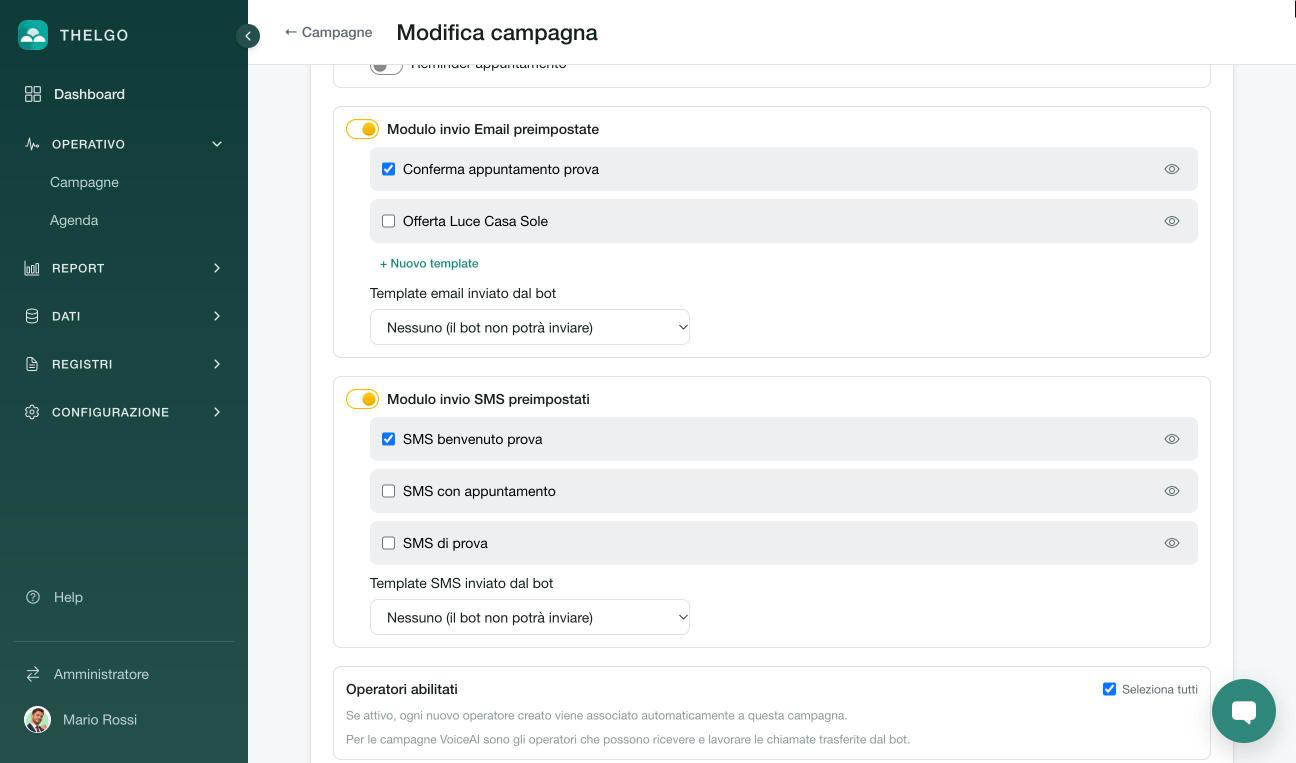
Il passo Moduli e operatori: con un template spuntato compaiono i menu Template email inviato dal bot e Template SMS inviato dal bot; sotto Operatori abilitati c'è la nota sulle chiamate trasferite dal bot.
Nei template per il bot non usare i segnaposto dell'operatore
Quando è il bot a inviare, non c'è un operatore: i segnaposto {{Operatore.Nome}}, {{Operatore.Cognome}}, {{Operatore.Username}} e {{Operatore.Email}} restano scritti così come sono. Funzionano invece i dati del nominativo e, se nella stessa chiamata il bot ha fissato un appuntamento, quelli dell'appuntamento e dell'agente ({{Agente.…}}, {{Appuntamento.…}}). Se il template contiene questi dati ma per la chiamata non c'è un appuntamento fissato (o manca l'agente), Thelgo non invia il messaggio e lo comunica al bot, che può fissare l'appuntamento e riprovare: l'ora scritta è quella del fuso orario dell'account.
Operatori abilitati e chiamate passate dal bot
Anche nelle campagne VoiceAI il passo Moduli e operatori ha l'elenco Operatori abilitati, con la nota "Per le campagne VoiceAI sono gli operatori che possono ricevere e lavorare le chiamate trasferite dal bot.". Un operatore che non è abilitato alla campagna non può prendere in carico la chiamata passata dal bot ("Non sei assegnato a questa campagna."). Cosa vede l'operatore: Chiamate passate dal bot.
Cosa fa il bot durante la chiamata
Il bot comunica con Thelgo tramite quattro strumenti. Cosa dice al contatto e quando li usa dipende da come è stato scritto il bot nel centralino; Thelgo si limita a rispondere ai suoi strumenti con le regole qui sotto.
Proporre gli orari liberi degli agenti
Il bot può chiedere a Thelgo le disponibilità degli agenti, da una certa data in poi (di default da adesso). Perché ci siano orari da proporre:
- il Modulo Gestione Agenda della campagna deve essere attivo, altrimenti il bot riceve "L'agenda non è attiva per questa campagna: non si possono fissare appuntamenti.";
- devono esserci agenti abilitati alla campagna e che possano ricevere quel nominativo, con le stesse regole di Agenti abilitati (un agente con Associa nominativi per campo del database compare solo se il nominativo rispetta tutti i campi); altrimenti il bot riceve "Nessun agente è abilitato a fissare appuntamenti per questo nominativo.".
Gli orari proposti seguono gli Orari di lavoro delle Impostazioni generali (giorni e ore), con intervalli lunghi quanto la Durata media appuntamento (minuti) della campagna (30 minuti se non è impostata), a partire dall'inizio dell'orario di lavoro di ogni giorno. Per ogni agente sono proposti al massimo 10 orari nei successivi 15 giorni circa; sono esclusi gli orari già occupati da altri appuntamenti e dagli impegni del calendario esterno dell'agente (letti per pochi secondi al massimo). Se non c'è nessun orario libero il bot riceve "Nessuna disponibilità nei prossimi 15 giorni a partire dalla data indicata.".
Registrare l'esito (con un eventuale appuntamento)
Il bot registra l'esito con la stessa logica di un operatore, usando uno di questi esiti:
| Esito | Effetto |
|---|---|
| Positivo | Come per un operatore. Se la campagna ha Appuntamento obbligatorio su Esito Positivo, serve anche l'appuntamento ("Per l'esito Positivo è obbligatorio fissare un appuntamento.") |
| Negativo | Esito definitivo |
| Non autorizza | Il contatto chiede di non essere più chiamato: viene bloccato in tutte le campagne, come per un operatore (vedi Esiti e richiami) |
| Richiamare | Il bot può indicare quando richiamare. Se non indica data e ora, o la data è già passata, il richiamo viene fissato dopo un'attesa casuale compresa fra Ore attesa minime e Ore attesa massime di Occupato / non risponde. Il richiamo è sempre Pubblico: chiunque lavori la campagna può riprenderlo, perché il bot non è un operatore a cui assegnarlo |
| Occupato / Non risponde | Come per un operatore: il contatto torna in coda dopo l'attesa prevista, fino al numero massimo di tentativi |
| Esiti personalizzati | Se attivi in Impostazioni generali |
Gli esiti del Quality Check il bot non li può usare. Insieme all'esito il bot può indicare le note e, per fissare un appuntamento, l'orario (che deve essere futuro), l'agente e le note dell'appuntamento. Se non indica l'agente, Thelgo sceglie il primo agente abilitato che sia libero a quell'ora; se nessuno è libero il bot riceve "Nessun agente è libero nell'orario indicato: proporre un altro orario.". Se il bot ripete la stessa notifica, l'appuntamento creato la prima volta viene sostituito, non duplicato.
Come compaiono esiti e appuntamenti
L'esito (e l'appuntamento) risultano registrati dall'utente di sistema "VoiceAI", che negli elenchi e nei report compare come VoiceAI (sistema). Non è una persona né un utente eliminato: è l'attore automatico che rappresenta il bot (come API Pubbliche per le API). Lo vedi, per esempio:
- nella colonna Operatore del Report chiamate e come operatore degli appuntamenti nell'Agenda;
- nel Report Predictive/Voice AI, dove la chiamata compare come Gestita dal bot.
Inviare un'email o un SMS
- Email: il bot invia al contatto il Template email inviato dal bot all'indirizzo che il contatto gli ha detto. Serve che il Modulo invio Email preimpostate sia acceso e che il template scelto sia ancora tra quelli abilitati e abbia una configurazione SMTP. L'indirizzo usato diventa quello di riferimento del nominativo, come per l'invio da operatore.
- SMS: il bot invia il Template SMS inviato dal bot al numero che indica o, se non ne indica, al numero chiamato. Serve il Modulo invio SMS preimpostati acceso e l'alias mittente del template Verificato (vedi SMS).
Né l'email né l'SMS vengono inviati a un nominativo anonimizzato. Gli invii risultano fatti dall'utente di sistema VoiceAI. Il bot riceve in risposta un messaggio d'errore leggibile quando qualcosa manca (per esempio "Nessun template email è configurato per il bot di questa campagna." o "L'alias mittente del template SMS del bot non è ancora stato verificato."): se il bot "dice di non poter inviare", controlla la scelta del template e i moduli della campagna.
Dopo la chiamata: report
Le chiamate del bot compaiono nel Report Predictive/Voice AI con due categorie dedicate:
- Gestita dal bot: il numero ha risposto e il bot ha registrato un esito, senza che intervenisse un operatore;
- Senza esito dal bot: il numero ha risposto ma la chiamata è finita senza che il bot registrasse un esito.
Il giorno di fine è incluso
L'ultimo giorno di una campagna con data di fine è incluso nelle chiamate automatiche, sia Predictive sia VoiceAI: il motore chiama fino alla fine di quel giorno (negli orari delle fasce).
Cosa vede l'operatore
Le campagne VoiceAI non si lavorano come le altre: nell'elenco Le tue campagne l'operatore le vede in grigio con VoiceAI · prossimamente e non può usare Accedi. L'operatore interviene solo quando il bot gli passa una chiamata: vedi Chiamate passate dal bot.