Compilare un sondaggio
Alcune campagne prevedono un sondaggio: un breve questionario da porre al contatto durante la chiamata. Se la tua campagna lo prevede, nella schermata di lavorazione, sotto i dati del nominativo, compare il riquadro Sondaggio. Non serve nessun permesso: il sondaggio lo vedi per tutte le campagne di cui fai parte. Il sondaggio lo prepara l'amministratore (vedi Sondaggi).
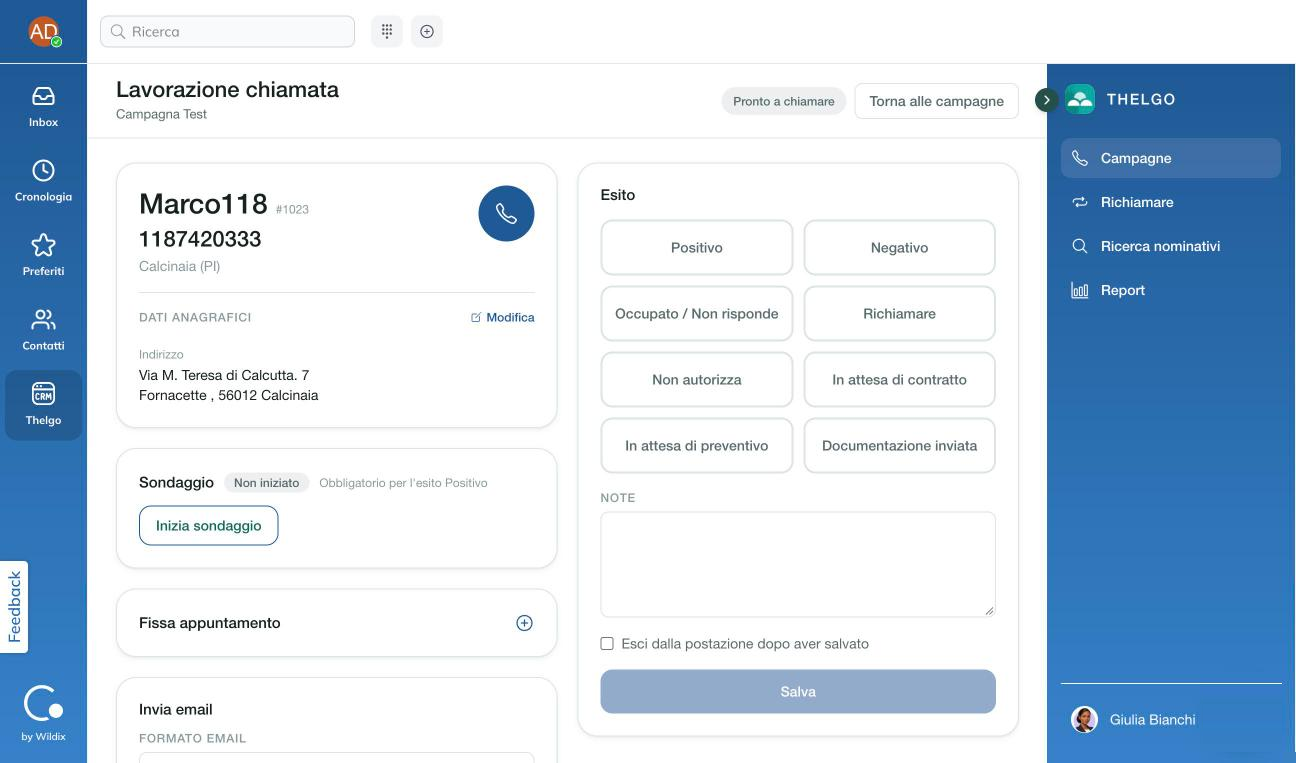
La lavorazione (dentro x-bees) con il riquadro Sondaggio sotto la scheda del nominativo: il badge Non iniziato, l'etichetta «Obbligatorio per l'esito Positivo» e il pulsante Inizia sondaggio.
Il riquadro Sondaggio
Il riquadro mostra:
- lo stato del sondaggio per quel nominativo: Non iniziato, In corso (hai risposto ad almeno una domanda ma non hai completato) o Completato;
- l'etichetta "Obbligatorio per l'esito Positivo", se la campagna richiede di completare il sondaggio prima di salvare un Positivo (vedi Positivo con sondaggio obbligatorio);
- un pulsante che dipende dallo stato: Inizia sondaggio, Riprendi sondaggio o Rivedi sondaggio.
Puoi aprire il sondaggio in qualsiasi momento: durante la chiamata, a chiamata finita prima di salvare l'esito, oppure anche dopo (vedi Compilare o rivedere il sondaggio dopo la chiamata).
Rispondere alle domande
Il pulsante apre una finestra con il sondaggio. Le domande compaiono una alla volta; in alto vedi il nome del sondaggio, "Domanda N di M" e una barra di avanzamento. Il numero totale può crescere mentre procedi, perché le domande di un percorso diverso compaiono solo quando scegli la risposta che le apre.
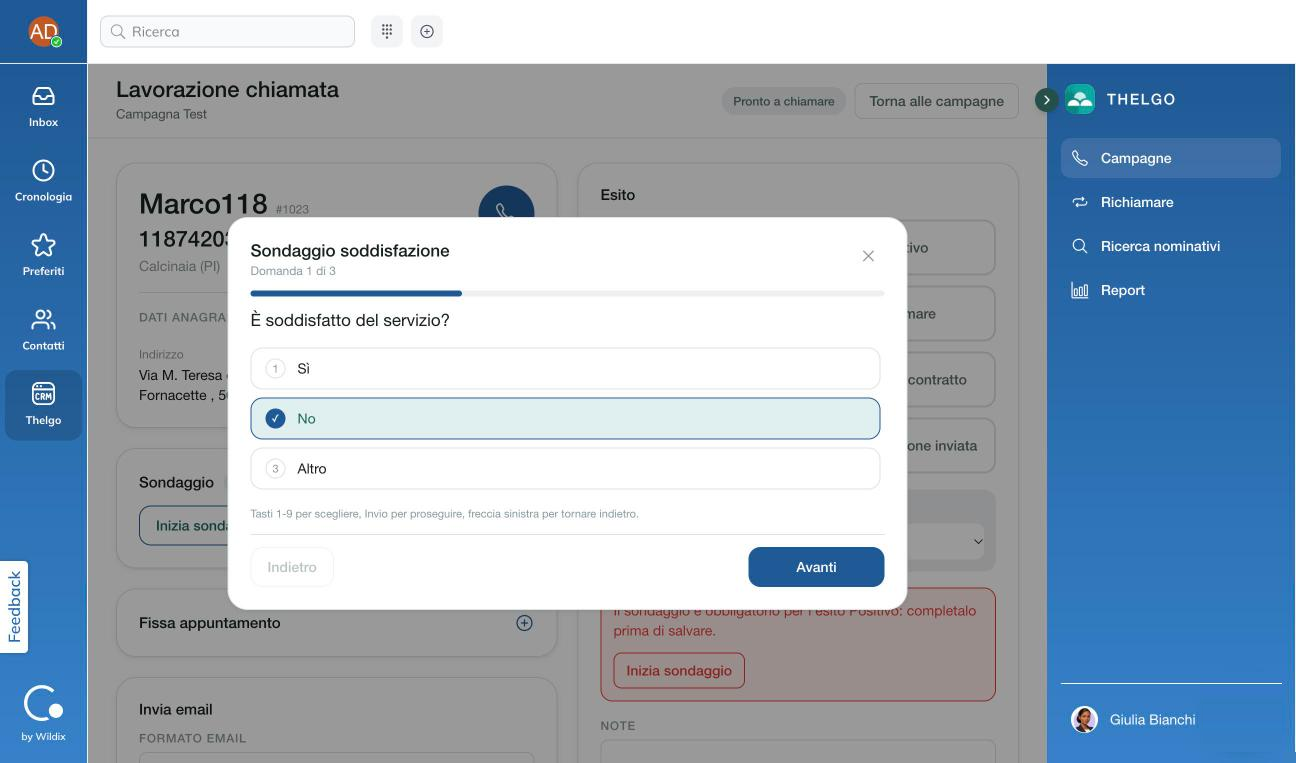
Il popup del sondaggio su una domanda a scelta singola: nome del sondaggio e «Domanda 1 di 3», barra di avanzamento, risposte numerate (una selezionata), suggerimento sui tasti e pulsanti Indietro e Avanti.
Il testo delle domande può contenere dati del nominativo già inseriti ("Buongiorno Mario, …"): leggilo al contatto così com'è.
Cosa fai a seconda del tipo di domanda:
| Tipo | Come rispondi |
|---|---|
| Scelta singola e Sì/No | Clicca su una risposta (un secondo clic la toglie). Con la tastiera, i tasti 1–9 scelgono la risposta corrispondente |
| Scelta multipla | Clicca su tutte le risposte che servono ("Puoi scegliere più risposte.") |
| Testo breve e Testo lungo | Scrivi il testo (al massimo 4000 caratteri) |
| Numero | Scrivi il numero. Se la domanda ha dei limiti vedi, ad esempio, "Inserisci un valore compreso tra 1 e 10." e un valore fuori limite non ti lascia proseguire |
| Data | Scegli la data (e l'ora, se la domanda la chiede) |
| Scala | Clicca su uno dei valori (ad esempio da 0 a 10), con le etichette degli estremi sotto. Con la tastiera, i tasti delle cifre scelgono il valore |
| Blocco informativo | Non è una domanda: è un testo da leggere al contatto ("Testo da leggere al contatto: premi Avanti dopo averlo letto."). Premi Avanti |
Se una risposta ha l'opzione Altro, specificare, scegliendola compare un campo "Specificare…" da compilare: finché è vuoto non puoi proseguire ("Indica la risposta per proseguire.").
Avanti, Indietro e Invio
- Avanti salva la risposta e porta alla domanda successiva. Invio sulla tastiera fa lo stesso (nei campi di Testo lungo Invio va a capo).
- Nessuna risposta: se il contatto non vuole o non sa rispondere, non scegliere nulla: il pulsante Avanti diventa Nessuna risposta. Premilo per registrare che la domanda è stata posta senza risposta e passare oltre. Una domanda senza risposta non apre percorsi diversi. Il blocco informativo non ha Nessuna risposta: si prosegue sempre con Avanti.
- Indietro (o la freccia sinistra della tastiera, quando non sei dentro un campo di testo) torna alla domanda precedente, con la risposta già data, e puoi correggerla.
Le domande non sono obbligatorie: puoi sempre rispondere "Nessuna risposta". L'unica eccezione è il testo dell'opzione Altro, che va scritto quando scegli quell'opzione.
Percorsi diversi
Alcune risposte aprono domande aggiuntive che compaiono subito dopo (ad esempio, se il contatto dice "No" a una domanda, ne compaiono altre due che spiegano il motivo), e alcune risposte chiudono il sondaggio anche se ci sarebbero altre domande. Non devi fare niente: il sondaggio ti propone sempre la domanda giusta.
Se torni indietro e cambi una risposta in modo che il percorso cambi, le risposte già date nelle domande del percorso abbandonato vanno perse. Thelgo lo segnala con "Cambio di ramo": "Cambiando questa risposta verranno scartate N risposte di un altro ramo. Vuoi continuare?". Premi Conferma e scarta le risposte per procedere oppure Annulla per lasciare tutto com'era.
Il riepilogo e il completamento
Quando non ci sono più domande da porre compare il Riepilogo delle risposte: l'elenco delle domande con la risposta data ("(nessuna risposta)" per quelle saltate, "(letto)" per i blocchi informativi) e il messaggio "Hai risposto a tutte le domande: premi Completa per chiudere il sondaggio.". Accanto a ogni risposta c'è Modifica, per tornare a quella domanda e correggerla. Premi Completa (o Invio): il sondaggio risulta Completato, la finestra si chiude e compare l'avviso "Sondaggio completato".
Il sondaggio ha un punteggio e una fascia, ma tu non li vedi mai: li vede solo l'amministratore.
Chiudere la finestra non completa il sondaggio
Se chiudi la finestra con Chiudi (o con la X) prima di completare, il sondaggio resta In corso: le risposte già date sono salvate (si salva a ogni Avanti) e puoi riprenderlo con Riprendi sondaggio dalla domanda a cui eri arrivato. Un clic fuori dalla finestra non la chiude, per non perdere un'intervista in corso. Finché non premi Completa il sondaggio non conta come completato, e questo conta quando è obbligatorio per il Positivo.
Se riapri un sondaggio già completato (Rivedi sondaggio) vedi subito il riepilogo con "Sondaggio completato il …"; con Modifica puoi correggere una risposta. Se la correzione apre nuove domande, il sondaggio torna In corso e va completato di nuovo.
Positivo con sondaggio obbligatorio
Alcune campagne richiedono di completare il sondaggio per poter salvare un esito Positivo. In quel caso, quando selezioni Positivo compare nel pannello Esito il messaggio "Il sondaggio è obbligatorio per l'esito Positivo: completalo prima di salvare." con un pulsante (Inizia sondaggio, Riprendi sondaggio o Rivedi sondaggio) che apre il sondaggio, e il pulsante Salva resta disattivato finché il sondaggio non è Completato. Per gli altri esiti (Negativo, Richiamare, ecc.) il sondaggio non è obbligatorio.
Se Thelgo rifiuta comunque il salvataggio, ad esempio perché lo stato non era aggiornato, ti dice "Per l'esito Positivo devi prima completare il sondaggio." e riapre il sondaggio. Vale per ogni modo di dare un esito (operatore, amministratore, API esterne): un esito Positivo via API su una campagna con sondaggio obbligatorio viene rifiutato. Vedi anche Esiti e richiami.
Compilare o rivedere il sondaggio dopo la chiamata
Il sondaggio non è legato alla chiamata: puoi compilarlo o rivederlo anche dopo aver esitato il nominativo, dalle schermate dove il nominativo compare:
| Dove | Come |
|---|---|
| Ricerca e inserimento nominativi | Aprendo un nominativo già esitato, nel riquadro Dettaglio nominativo compare Sondaggio con lo stato (Non iniziato, In corso, Completato) e il pulsante Inizia sondaggio, Riprendi sondaggio o Rivedi sondaggio. Non compare per un richiamo privato di un altro operatore |
| Quality Check | Se la campagna ha un sondaggio, nella coda compare la colonna Sondaggio con il pulsante Sondaggio, per compilarlo o rivederlo senza aprire la lavorazione (lo stato lo vedi aprendolo) |
| Lavorazione del Quality Check | Il riquadro Sondaggio è quello di sempre, nella schermata di verifica |
Puoi aprire il sondaggio solo per le campagne di cui fai parte; se non ne fai parte Thelgo risponde "Non puoi accedere al sondaggio di questo contatto.". Se la campagna non ha un sondaggio attivo compare "Questa campagna non ha un sondaggio attivo.".
Messaggi che puoi vedere
| Messaggio | Quando |
|---|---|
| "Impossibile caricare il sondaggio." / "Impossibile salvare la risposta." / "Impossibile completare il sondaggio." | Problema di collegamento: premi Riprova o riprova più tardi |
| "Scegli esattamente un'opzione." / "Scegli almeno un'opzione." | Hai scelto più (o nessuna) risposta dove ne serve una (o almeno una) |
| "Inserisci un testo, oppure segna la domanda come senza risposta." (e le analoghe per numero e data) | Il campo è vuoto o non valido: riempilo, oppure lascia la domanda vuota e premi Nessuna risposta |
| "Il numero deve essere almeno N." / "Il numero deve essere al massimo N." | Il numero è fuori dai limiti della domanda |
| "Scegli un valore intero tra N e M." | Il valore della scala non è valido |
| "Inserisci il testo per l'opzione "…"." | Hai scelto Altro senza scrivere il testo |
| "Il sondaggio non si può ancora completare: restano domande a cui rispondere." | Provi a completare con domande ancora da porre: prosegui con Avanti |
| "La domanda non fa parte del percorso attuale del sondaggio." | La schermata era vecchia (ad esempio un collega ha cambiato una risposta): riapri il sondaggio |
| "Non puoi accedere al sondaggio di questo contatto." | Non fai parte della campagna del nominativo |
Se un messaggio non si risolve, avvisa l'amministratore della tua azienda.