Reminder appuntamento
Richiede il permesso "Impostazioni generali".
Il reminder appuntamento è un messaggio (SMS o email) che Thelgo manda in automatico al contatto il giorno dell'appuntamento, per ricordargli l'incontro con l'agente. Lo configuri in due passi:
- prepari uno o più modelli nella scheda Modello reminder appuntamento della pagina SMS (per i reminder via SMS) o della pagina Email (per quelli via email);
- attivi Reminder appuntamento nelle campagne che lo richiedono, nel passo Moduli e operatori (vedi Configurazione della campagna).
Come funziona
Un controllo automatico gira ogni minuto. Quando l'ora del giorno (nel fuso dell'account) coincide con l'orario di invio del modello scelto da una campagna, Thelgo invia il reminder agli appuntamenti di quella campagna che rispettano tutte queste condizioni:
- hanno la data di oggi e un'ora di inizio non ancora passata;
- non hanno un esito (con esito Sospeso il reminder non parte);
- non sono stati Annullati dal Quality Check;
- sono collegati a un nominativo (gli appuntamenti personali dell'agente non ricevono reminder);
- il nominativo non è stato anonimizzato (vedi Anonimizzazione);
- per quell'appuntamento non è già stato inviato un reminder.
Il reminder viene quindi inviato una sola volta per appuntamento, e un invio non riuscito non viene ritentato. Se crei o sposti un appuntamento dopo l'orario di invio della giornata, per quel giorno non partirà nulla.
Orari nel fuso dell'account
Sia l'orario di invio del modello sia l'ora scritta nel messaggio seguono il fuso orario dell'account (per le aziende italiane Europe/Rome, il valore predefinito), con ora legale compresa. Anche "oggi" e l'ora "non ancora passata" sono calcolati in quel fuso.
Il reminder arriva al primo telefono del nominativo (SMS) o al suo indirizzo email.
Dove vedi l'esito dell'invio
Nel dettaglio dell'appuntamento, in Agenda dell'amministratore, nella finestra di dettaglio dell'operatore e nella pagina dell'agente, compare la riga Reminder:
| Riga | Significato |
|---|---|
| Inviato via SMS il … (oppure via Email) | Il reminder è partito, con data e ora dell'invio |
| Invio non riuscito (SMS) il … (oppure (Email)), in rosso | L'invio è fallito: passando il mouse sulla riga compare il motivo (vedi la tabella sotto) |
Se la riga non c'è, per quell'appuntamento non è stato fatto nessun tentativo.
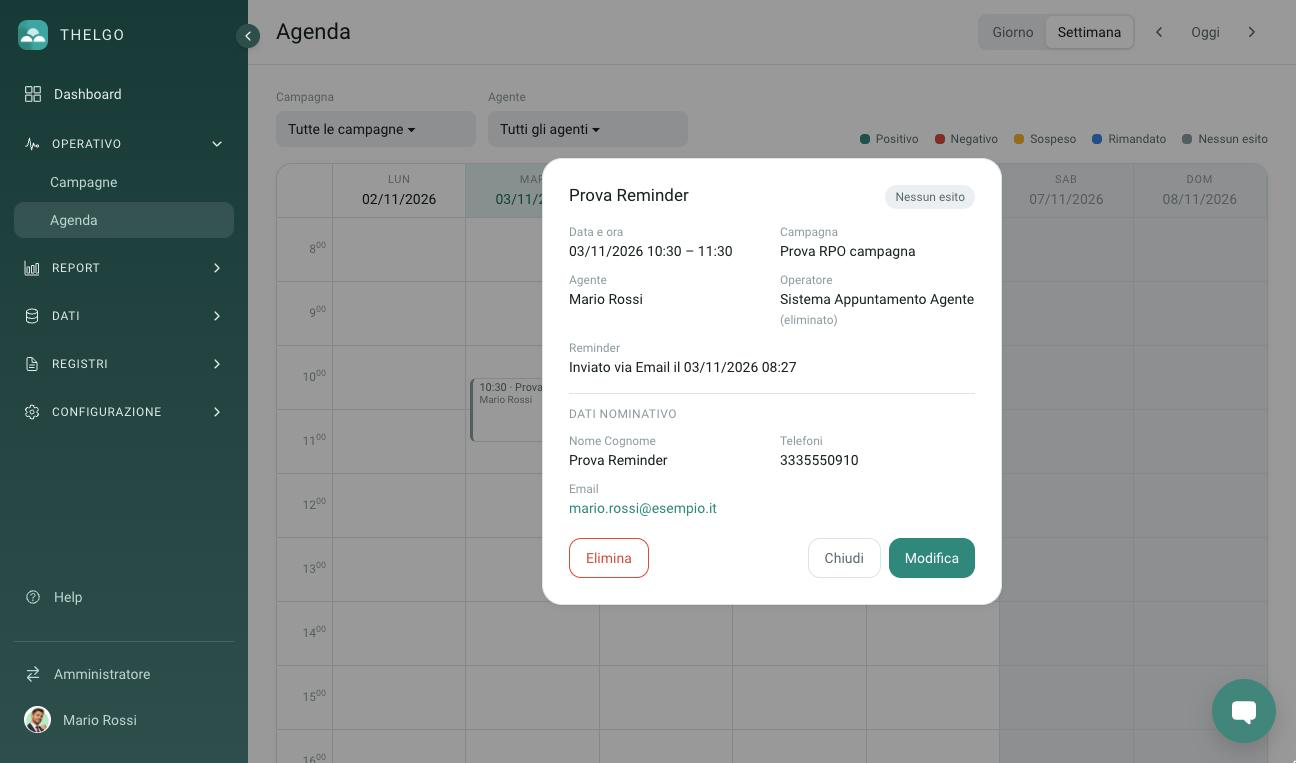
Il dettaglio di un appuntamento di oggi (10:30–11:30) con la riga Reminder: "Inviato via Email il 03/11/2026 08:27". L'appuntamento resta Nessun esito: il reminder non cambia l'esito.
Motivi di errore che puoi trovare:
| Motivo | Cosa fare |
|---|---|
| "Numero di telefono del nominativo mancante." | Il nominativo non ha il primo telefono: correggi il dato nel nominativo |
| "Il modulo SMS non è attivo per questa campagna." | Per i reminder via SMS la campagna deve avere attivo anche il Modulo invio SMS preimpostati (vedi Configurazione della campagna) |
| "L'alias mittente di questo template non è ancora stato verificato." | L'alias del modello è In attesa o Rifiutato: aspetta l'approvazione o scegline un altro (vedi SMS) |
| "Indirizzo email del nominativo mancante." / "Indirizzo email del nominativo non valido." | Correggi l'email nel nominativo |
| "Nessuna configurazione SMTP disponibile per questo formato email." | Il modello non ha una Configurazione SMTP e non c'è un SMTP condiviso utilizzabile: scegline una nel modello |
| Un altro messaggio | È il motivo restituito dal servizio di invio (SMS o email) |
I modelli
Il modello è comune a tutte le campagne: lo prepari una volta e lo scegli nelle campagne che vuoi.
| Campo | Modello SMS | Modello email | Note |
|---|---|---|---|
| Descrizione | Sì | Sì | Obbligatoria. È il nome che vedi nella lista e nella scelta in campagna |
| Invia alle ore | Sì | Sì | Obbligatorio. L'orario del giorno in cui parte il reminder |
| Alias mittente | Sì | No | SMS: obbligatorio. Compare con lo stato tra parentesi se non è ancora Verificato |
| Configurazione SMTP | No | Sì | Email: da quale casella parte il messaggio. Lasciando Seleziona si usa l'SMTP condiviso del servizio, se disponibile |
| Oggetto | No | Sì | Email: obbligatorio |
| Testo | Sì | Sì | Obbligatorio. Per l'SMS sotto il campo c'è il contatore "N caratteri · M SMS" (un SMS ogni 160 caratteri); per l'email c'è l'editor con Vedi codice HTML, come nei template email |
Nell'elenco dei modelli vedi Descrizione, Orario invio, Alias mittente (SMS) oppure Oggetto (email) e Campagne associate, cioè quante campagne usano il modello (il numero è cliccabile: apre il popup Campagne associate: … con l'elenco delle campagne, e un clic su una campagna la apre; con 0 il pulsante è disattivato). Clicca una riga per modificare il modello, il cestino lo elimina.
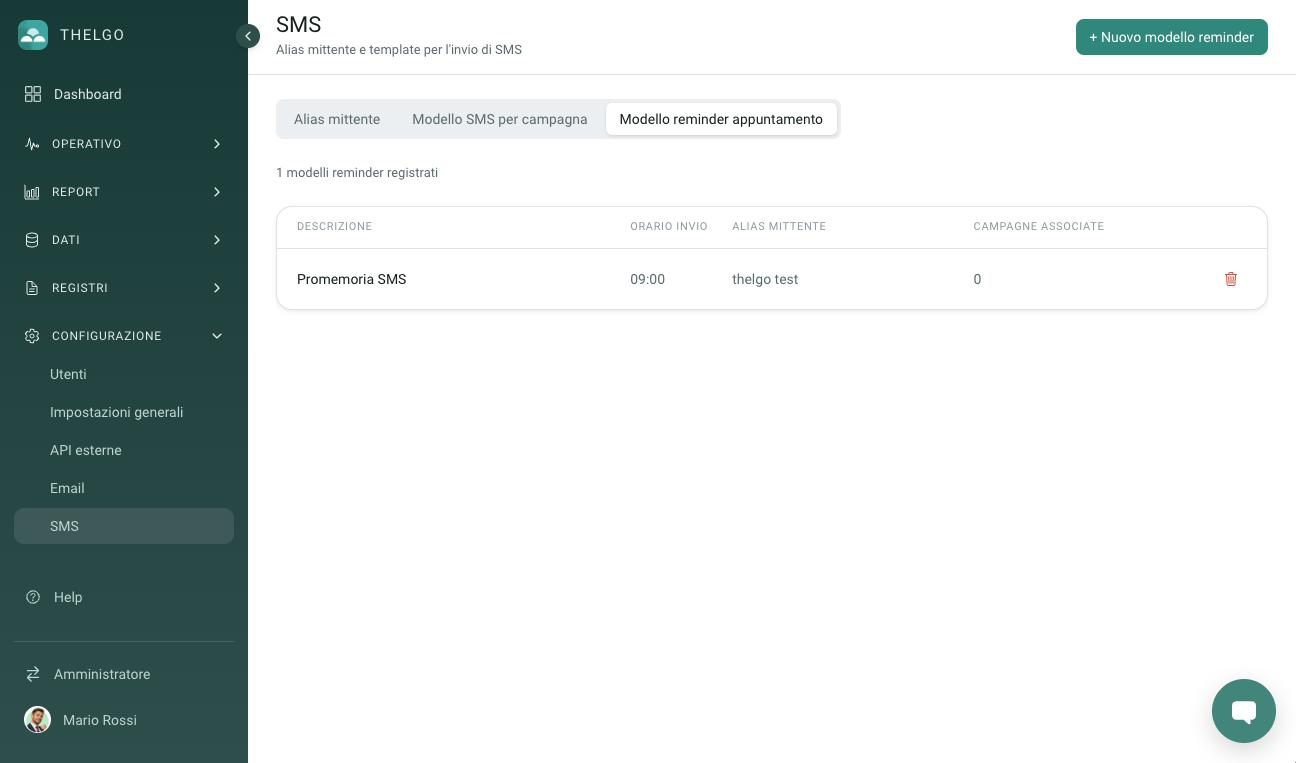
La pagina SMS sulla scheda Modello reminder appuntamento: sottotitolo "1 modelli reminder registrati", il pulsante + Nuovo modello reminder e la tabella con Descrizione, Orario invio, Alias mittente e Campagne associate (qui il modello "Promemoria SMS", 09:00, alias "thelgo test", in nessuna campagna).
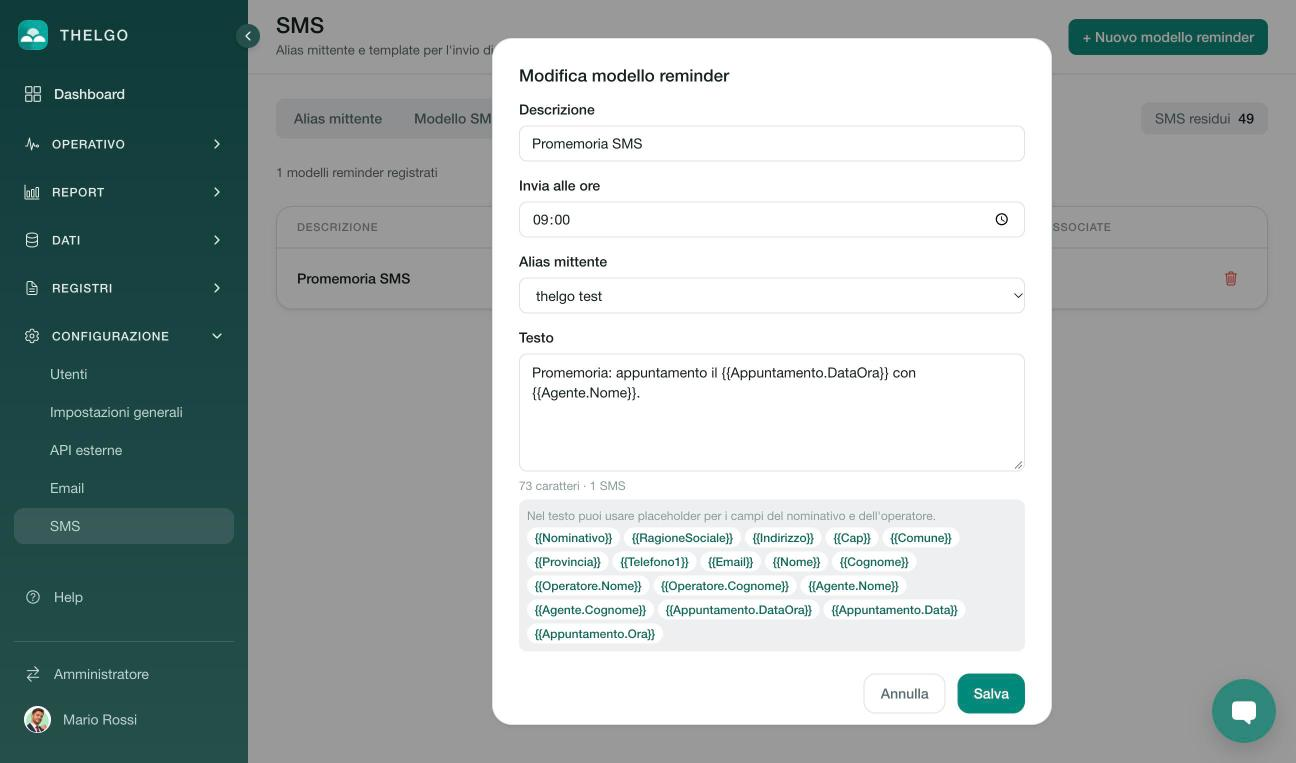
Il modulo Modifica modello reminder della pagina SMS: Descrizione, Invia alle ore, Alias mittente, Testo (qui con {{Appuntamento.DataOra}} e {{Agente.Nome}}, 73 caratteri · 1 SMS) e i pulsanti dei placeholder, tra cui {{Agente.Nome}}, {{Agente.Cognome}}, {{Appuntamento.DataOra}}, {{Appuntamento.Data}} e {{Appuntamento.Ora}}.
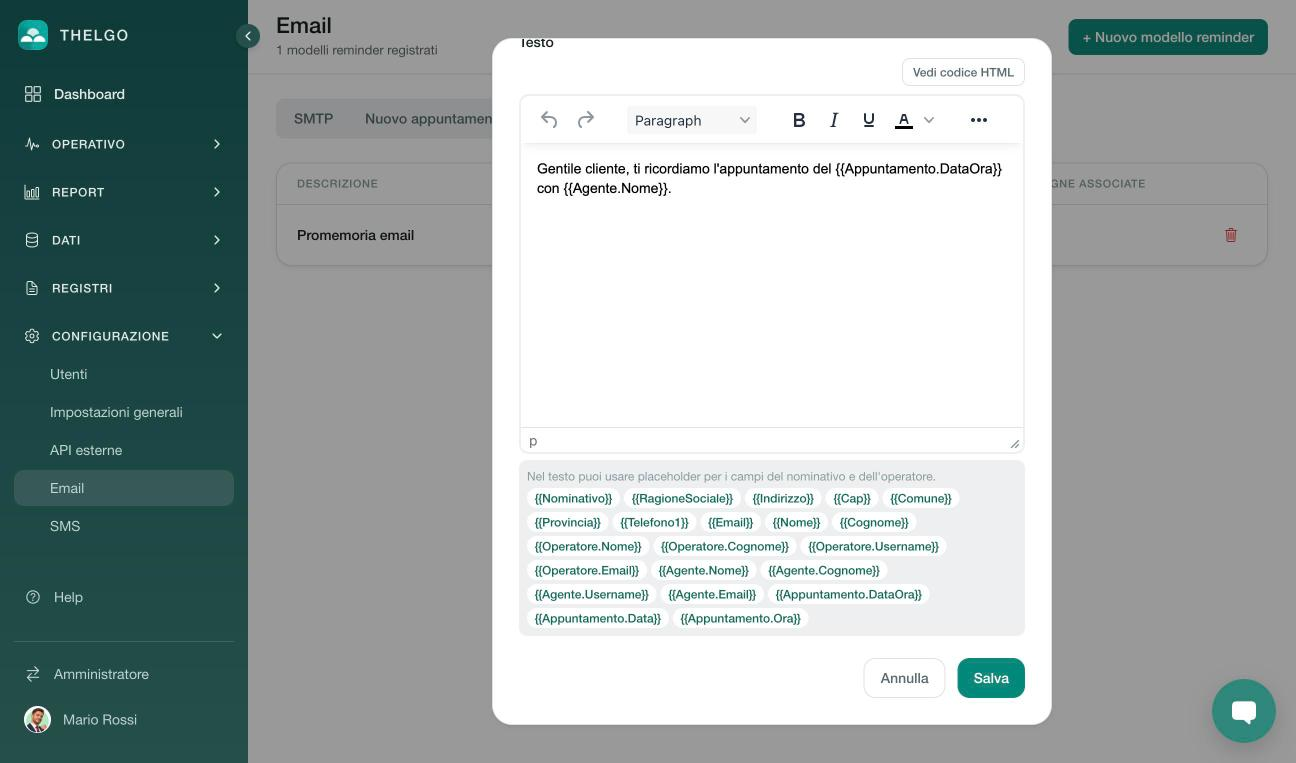
Il modulo Modifica modello reminder della pagina Email, scorso verso il basso: l'editor del Testo (con {{Appuntamento.DataOra}} e {{Agente.Nome}}) e i pulsanti dei placeholder, tra cui {{Agente.Nome}}, {{Agente.Cognome}}, {{Appuntamento.DataOra}}, {{Appuntamento.Data}} e {{Appuntamento.Ora}}. Più in alto ci sono Descrizione, Invia alle ore, Configurazione SMTP e Oggetto.
Per salvare, il modulo SMS richiede descrizione, orario, alias e testo (il pulsante Salva resta spento finché manca qualcosa). Nel modulo email Salva si attiva con descrizione e orario, ma se mancano Oggetto o Testo il salvataggio viene rifiutato con "L'oggetto dell'email è obbligatorio." o "Il testo del messaggio è obbligatorio.". Altri messaggi possibili:
| Messaggio | Dove | Significato |
|---|---|---|
| "La descrizione è obbligatoria." | SMS ed email | Manca la descrizione |
| "Orario di invio non valido." | SMS ed email | L'orario non è valido |
| "Devi prima creare un alias mittente (anche non ancora verificato) per poter creare un modello di reminder SMS." | SMS | Non esiste nessun alias. + Nuovo modello reminder è disattivato finché non ne crei uno |
| "L'alias mittente selezionato non esiste più." | SMS | L'alias è stato eliminato nel frattempo: sceglilo di nuovo |
| "Impossibile salvare il modello reminder SMS." / "…email." | SMS ed email | Errore generico: riprova |
Se scegli un alias non ancora verificato compare "Questo alias non è ancora verificato: potrai salvare il modello ma l'invio resterà bloccato finché non verrà approvato.".
Placeholder
Sotto il testo trovi i pulsanti dei placeholder: cliccandoli il segnaposto viene aggiunto in fondo al testo. Al momento dell'invio Thelgo lo sostituisce con il dato reale.
| Placeholder | Valore | SMS | |
|---|---|---|---|
{{Nominativo}}, {{RagioneSociale}}, {{Nome}}, {{Cognome}}, {{Indirizzo}}, {{Cap}}, {{Comune}}, {{Provincia}}, {{Telefono1}}, {{Email}} |
Dati del contatto che ha l'appuntamento | Sì | Sì |
{{Operatore.Nome}}, {{Operatore.Cognome}} |
L'operatore che ha fissato l'appuntamento | Sì | Sì |
{{Operatore.Username}}, {{Operatore.Email}} |
Come sopra | No (non c'è il pulsante) | Sì |
{{Agente.Nome}}, {{Agente.Cognome}} |
L'agente a cui è assegnato l'appuntamento | Sì | Sì |
{{Agente.Username}}, {{Agente.Email}} |
Come sopra | No (non c'è il pulsante) | Sì |
{{Appuntamento.DataOra}} |
Data e ora dell'appuntamento, nel formato gg/mm/aaaa hh:mm |
Sì | Sì |
{{Appuntamento.Data}} |
Solo la data, nel formato gg/mm/aaaa |
Sì | Sì |
{{Appuntamento.Ora}} |
Solo l'ora, nel formato hh:mm |
Sì | Sì |
Valgono le regole dei template email: i nomi vanno scritti esattamente così e un segnaposto sconosciuto, o di un campo vuoto, resta nel messaggio così com'è. Se l'appuntamento non ha un agente assegnato, {{Agente.Nome}} resta scritto com'è.
Eliminare un modello
Il cestino (dopo la conferma del browser "Eliminare il modello reminder "…"?") elimina il modello. Non puoi eliminare un modello ancora scelto come reminder in una campagna: compare "Impossibile eliminare un modello ancora selezionato come reminder in una o più campagne: rimuovilo prima da lì.". Togli prima il modello dalla campagna (o spegni il reminder) e poi eliminalo.
Abilitare il reminder in una campagna
Nella configurazione della campagna, passo Moduli e operatori, Modulo Gestione Agenda:
- Attiva Reminder appuntamento. L'opzione è disattivata, con il suggerimento "Nessun modello di reminder disponibile: creane uno in Configurazione → SMS/Email.", finché non esiste almeno un modello utilizzabile.
- Se gli SMS sono disponibili per il tuo account scegli il Canale del reminder: SMS o Email. Se gli SMS non sono disponibili la scelta non compare e il canale è sempre Email.
- Scegli il Modello reminder dal menu: ogni voce mostra descrizione e orario di invio, ad esempio "Promemoria (09:00)". Il modello è obbligatorio: finché non lo scegli non puoi salvare la campagna.
Cambiando il canale la scelta del modello si azzera. L'opzione fa parte del Modulo Gestione Agenda: spegnendo il modulo il reminder viene spento.