Area committente
Il committente è il cliente per conto del quale girano una o più campagne. Se l'amministratore ti ha dato l'accesso a Thelgo, puoi entrare con la tua email e una password per consultare i report delle tue campagne, senza dipendere da chi le gestisce. Non puoi cambiare niente: l'area è di sola consultazione.
Cosa puoi vedere
Vedi solo le campagne intestate a te, cioè quelle in cui l'amministratore ti ha indicato come Committente. Le campagne degli altri committenti, quelle senza committente, i database, gli utenti e tutte le altre pagine di Thelgo non sono raggiungibili: il tuo menu è ridotto ai report che l'amministratore ti ha abilitato.
| Report | Cosa mostra | Vedi anche |
|---|---|---|
| Chiamate | Lo storico delle chiamate delle tue campagne: nominativo, operatore, esito, note e, quando ci sono, registrazione, trascrizione e riassunto | Report chiamate |
| Campagne | Come si distribuiscono i nominativi delle tue campagne per esito, per periodo o per l'intera durata della campagna | Report campagne |
L'amministratore decide, committente per committente, se darti uno solo dei due report o entrambi (vedi Impostazioni generali). Se un report non è abilitato la voce non compare nel menu.
Le pagine sono quelle dell'amministratore, con qualche limite
I report funzionano come descritto nei manuali dell'amministratore, ma limitati alle tue campagne e con queste differenze:
- nel Report chiamate non c'è il pulsante Download: non puoi esportare le chiamate. Il filtro Operatore propone solo gli operatori che hanno chiamato nelle tue campagne e il filtro Campagna solo le tue campagne;
- nel Report campagne puoi scendere dall'esito all'elenco dei nominativi, ma l'elenco non ha il pulsante Download e le righe non aprono la scheda del nominativo;
- con Tutte le campagne il report conta soltanto le tue;
- se una tua campagna ha un sondaggio, in fondo al Report campagne (scegliendo una campagna) compare la sezione Sondaggio e puoi aprire la pagina Nominativi del sondaggio; anche lì le righe non aprono la scheda del nominativo (vedi Report del sondaggio).
Accedere
- Apri l'indirizzo di Thelgo della tua azienda e inserisci Nome utente (la tua email) e Password, quelle che ti ha comunicato l'amministratore (di solito con un'email di credenziali). Vedi Accesso e scelta del ruolo.
- Arrivi direttamente sul Report chiamate, se è abilitato, altrimenti sul Report campagne.
Se non ricordi la password premi Password dimenticata? nella schermata di accesso: ti arriva un'email con il link per sceglierne una nuova (vedi Password dimenticata). Funziona solo se il tuo accesso è abilitato. Se l'accesso non funziona, scrivi a chi gestisce le campagne per tuo conto: può riabilitarlo e reimpostare la password.
Il menu e il profilo
Il menu laterale mostra il gruppo REPORT con le sole voci che puoi usare; non c'è la dashboard iniziale. In fondo al menu il tuo nome apre Il mio profilo, dove puoi cambiare foto, dati personali, lingua, fuso orario e password. Per te non compaiono l'interruttore Chat bot né le novità di versione, e il chatbot di assistenza non è disponibile.
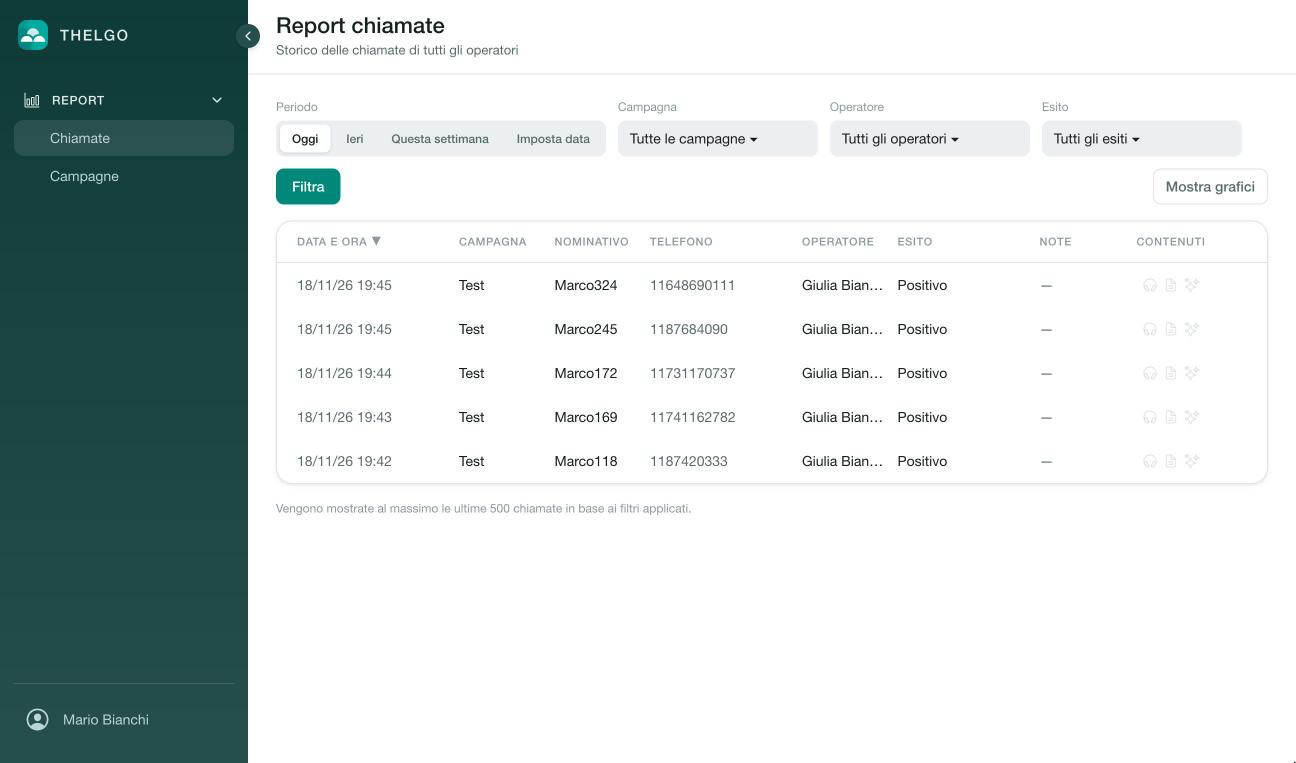
Il Report chiamate visto da un committente (dati fittizi): nel menu laterale solo il gruppo REPORT con Chiamate e Campagne, in fondo il nome del committente, filtri in alto e nessun pulsante Download.