Blocchi nominativi
Richiede il permesso "Campagne".
Un blocco esclude da una campagna, senza toglierli, i nominativi che soddisfano un filtro (ad esempio tutti quelli di un certo comune). I nominativi bloccati restano nella campagna con il loro storico, ma non vengono più proposti agli operatori né chiamati dal motore Predictive finché il blocco non viene eliminato.
Serve, ad esempio, quando un comune non va più chiamato per qualche giorno, o quando vuoi concentrarti su una zona senza creare una campagna nuova.
Come si apre
Nell'elenco campagne clicca l'icona lucchetto (Blocchi nominativi) sulla riga della campagna. La pagina si chiama Blocchi nominativi, con il sottotitolo "Nominativi esclusi dal pescaggio in base a un filtro, senza rimuoverli dalla campagna."
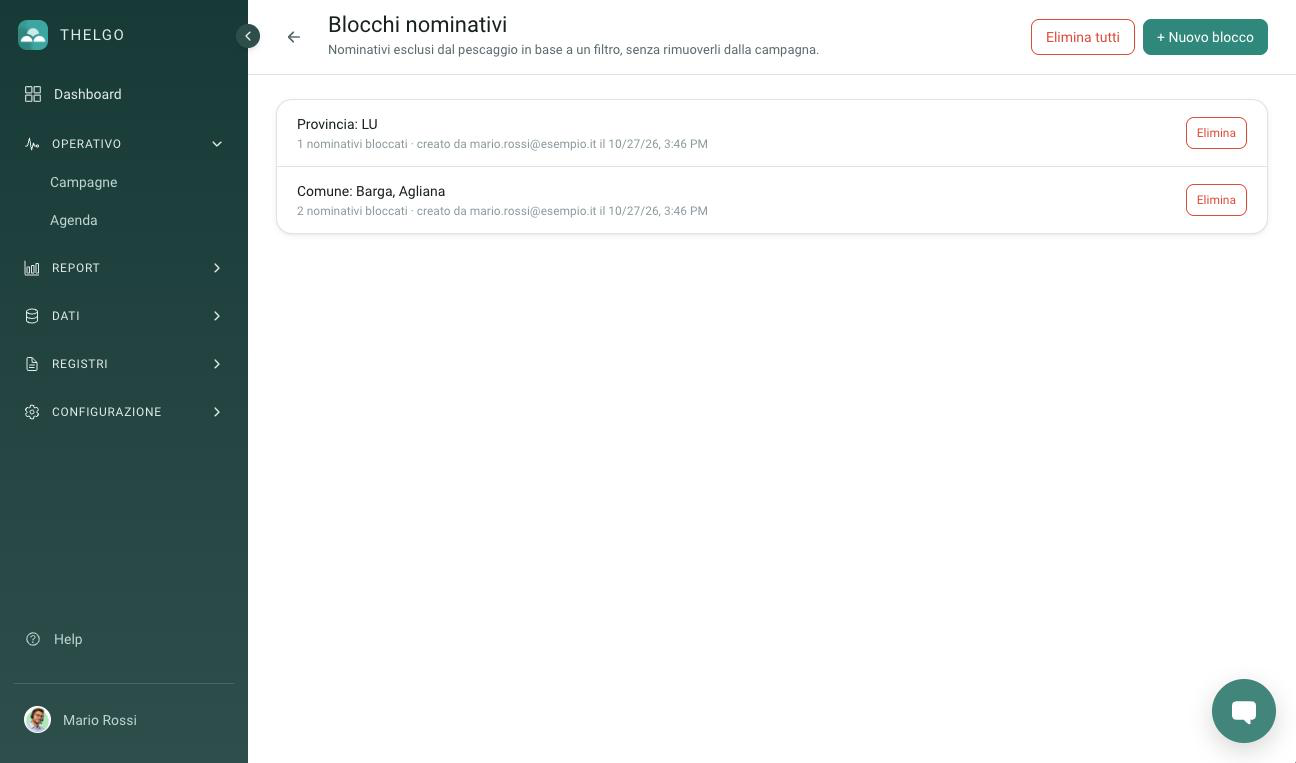
La pagina Blocchi nominativi con due blocchi attivi: per ciascuno il filtro, i nominativi bloccati e chi l'ha creato.
I blocchi attivi
Ogni blocco è una riga con:
- i criteri del filtro, nel formato "Campo: valore1, valore2" (per i campi Numero o Data, "Campo: da – a"); se un blocco ha più campi, sono separati da "·";
- quanti nominativi della campagna sono oggi bloccati da quel blocco (es. "37 nominativi bloccati") e chi l'ha creato e quando (es. "creato da … il …");
- il pulsante Elimina.
Se non c'è nessun blocco compare "Nessun blocco attivo su questa campagna.".
Un nominativo coperto da due blocchi conta in entrambe le righe: i numeri delle righe non vanno quindi sommati.
Creare un blocco
- Premi + Nuovo blocco in alto a destra: si apre il riquadro Seleziona i criteri per il blocco, direttamente nella pagina.
- Premi + Aggiungi campo e scegli un campo dall'elenco "Seleziona un campo…". Sono proposti solo i campi che hanno almeno un valore tra i nominativi di questa campagna.
- Per il campo scelto:
- campi di testo: spunta i valori da bloccare. Per trovarne uno che non vedi, scrivilo nella casella di ricerca e premi Invio o la lente. Se non ce ne sono compare "Nessun valore disponibile per questo campo.";
- campi dinamici di tipo Numero o Data: indica un intervallo Da / A (anche uno solo dei due estremi).
- Se vuoi restringere ancora, premi di nuovo + Aggiungi campo e scegline un altro. Con la x in alto a destra del campo lo togli.
- Controlla il riquadro "… nominativi di questa campagna verranno bloccati.", che si aggiorna a ogni scelta.
- Premi Crea blocco. Il pulsante resta disattivato finché ogni campo aggiunto non ha almeno un valore o un estremo. Compare l'avviso "Blocco creato correttamente." e il nuovo blocco entra nell'elenco. Con Annulla chiudi il riquadro senza creare nulla.
Finché non aggiungi nessun campo il riquadro mostra "Aggiungi almeno un campo per impostare il blocco.".
Più valori dello stesso campo si sommano (Comune = Milano oppure Monza); campi diversi si combinano (Comune = Milano e Provincia = MI), come nei filtri di creazione della campagna. Scelto un valore in un campo, gli elenchi degli altri campi si restringono ai soli valori ancora possibili.
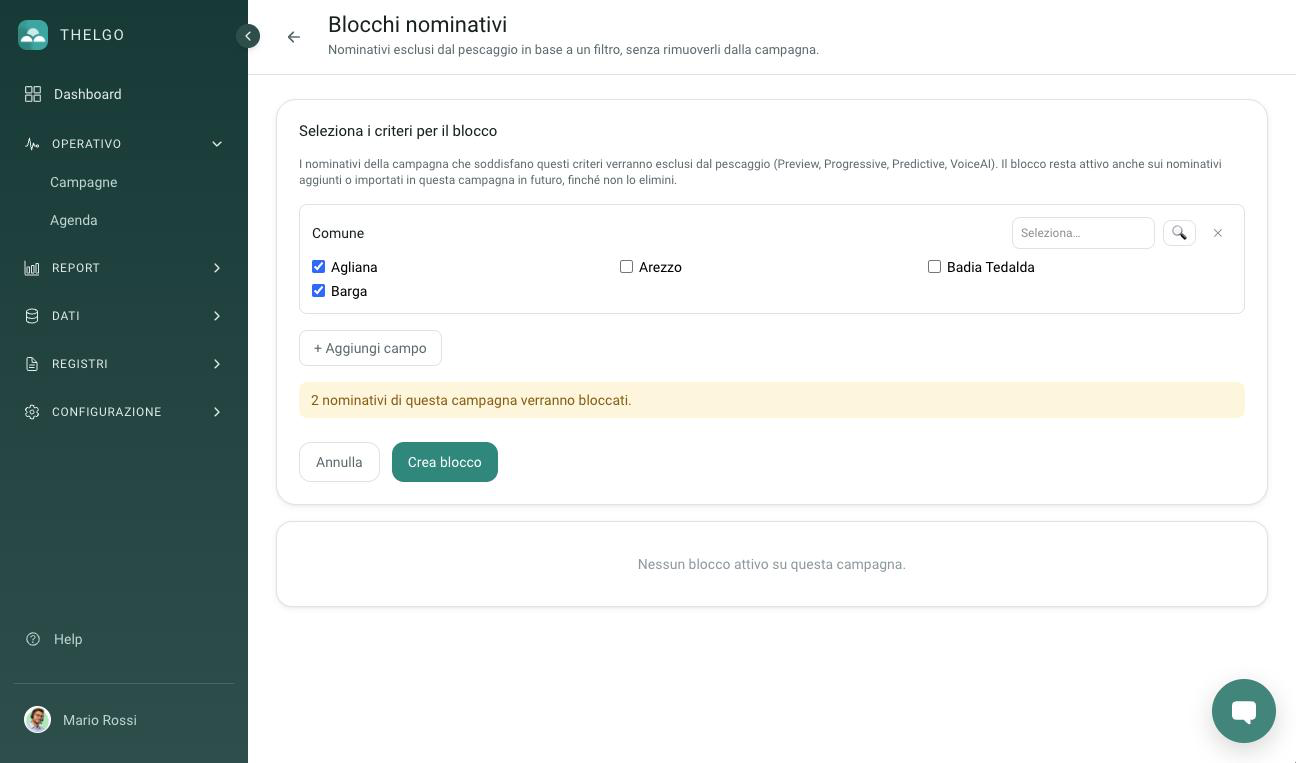
Il riquadro Seleziona i criteri per il blocco: due comuni spuntati e il conteggio dei nominativi che verranno bloccati.
Cosa succede ai nominativi bloccati
- Restano nella campagna, con esiti, tentativi e storico invariati: non vengono né eliminati né modificati.
- Non vengono proposti agli operatori e non vengono chiamati dal motore Predictive. Il blocco vale per tutti i tipi di campagna (Preview, Progressive, Predictive, VoiceAI).
- Il blocco resta attivo anche sui nominativi che entrano dopo nella campagna con l'importazione (se scegli la campagna), con Aggiungi nominativi (vedi Nominativi della campagna) o inseriti a mano (dall'amministratore o da un operatore con il permesso "Inserimento nominativi"): se rispettano i criteri nascono già bloccati.
- Un nominativo bloccato non compare nemmeno nella pagina Richiamare né nella coda del Quality Check: il blocco vale per ogni modo di lavorare la campagna.
- Anche la Ricerca nominativi lo rispetta. Un nominativo bloccato non si apre nemmeno dalla Ricerca nominativi o da Richiamare: all'operatore compare il messaggio "Questo nominativo è bloccato in questa campagna." al posto della scheda.
Cosa il blocco non controlla
- Il blocco viene applicato quando lo crei e quando entrano nuovi nominativi. Se in seguito modifichi i dati di un nominativo già in campagna (ad esempio il comune), il blocco non viene ricalcolato per quel nominativo.
- Il numero "N nominativi bloccati" su ogni riga non conta i nominativi realmente bloccati: viene ricalcolato ogni volta dal filtro, contando i nominativi della campagna che oggi lo rispettano. Include quindi anche quelli modificati dopo l'ingresso in campagna che ora rispettano i criteri ma non sono bloccati.
Eliminare un blocco
- Elimina su una riga: dopo la conferma "Eliminare questo blocco? I nominativi che non sono coperti da nessun altro blocco torneranno pescabili." il blocco sparisce. I nominativi che rientrano anche in un altro blocco restano bloccati.
- Elimina tutti (in alto, visibile solo se c'è almeno un blocco): dopo la conferma "Eliminare tutti i blocchi di questa campagna? Tutti i nominativi torneranno pescabili." tutti i nominativi della campagna tornano pescabili.
Lo sblocco è immediato e non cambia l'esito dei nominativi.
Blocco o Pulisci campagna?
Il blocco esclude nominativi senza toccare i loro esiti. Per far tornare chiamabili nominativi già esitati, azzerandone l'esito, usa invece Pulisci campagna.
Se un'eliminazione non riesce compare, in basso, "Impossibile eliminare il blocco." (o il motivo indicato da Thelgo). Se non riesce a caricare i blocchi compare in alto "Impossibile caricare i blocchi della campagna.".