Il mio profilo e il calendario esterno
Clicca sul tuo nome in fondo al menu laterale per aprire Il mio profilo.
La prima parte della pagina è la stessa degli operatori: dati personali, lingua, fuso orario, l'interruttore Chat bot (il chatbot di assistenza, disponibile anche per gli agenti), foto o avatar e cambio password. È descritta in Il mio profilo del manuale operatore. In più, l'agente ha la sezione Calendario esterno.
Calendario esterno
Puoi collegare a Thelgo il tuo Google Calendar o il tuo Microsoft Calendar (Outlook / Microsoft 365), anche tutti e due. Il collegamento serve a due cose:
- leggere: i tuoi impegni personali compaiono nell'Agenda di Thelgo e contano come fasce occupate, così nessuno ti fissa un appuntamento sopra un altro impegno;
- scrivere: i tuoi appuntamenti Thelgo vengono scritti anche nel calendario che usi tutti i giorni, sul telefono o sul computer.
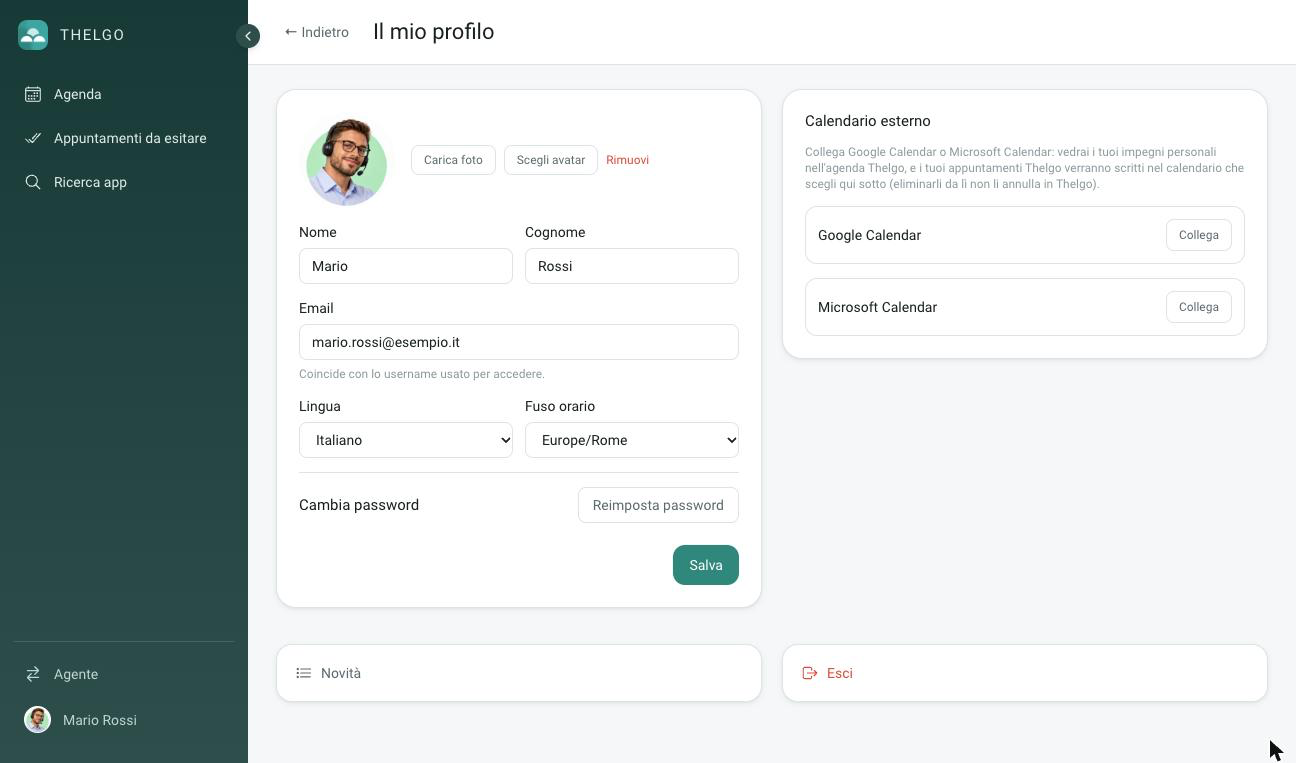
Il profilo dell'agente: a sinistra i dati personali, a destra la sezione Calendario esterno ancora da collegare (i tuoi appuntamenti verranno scritti nel calendario che sceglierai), con Collega accanto a Google Calendar e Microsoft Calendar. Dopo il collegamento qui compaiono l'account e l'elenco dei calendari da scegliere.
Collegare un calendario
- Nella sezione Calendario esterno, accanto a Google Calendar o Microsoft Calendar, premi Collega.
- Si apre la pagina di accesso di Google o Microsoft: entra con il tuo account e consenti a Thelgo l'accesso al calendario.
- Torni su Thelgo con il messaggio "Calendario collegato con successo." Accanto al nome del servizio compare l'account collegato.
Se qualcosa va storto compare "Collegamento non riuscito." (o il messaggio di errore ricevuto da Google o Microsoft): riprova, e se il problema continua contatta l'amministratore.
Scegliere i calendari
Dopo il collegamento compare l'elenco dei calendari del tuo account, con la scritta "Scegli quali calendari mostrare in agenda:". Appena collegato non è selezionato nessun calendario: finché non li scegli, Thelgo non legge e non scrive nulla.
Per ogni calendario puoi indicare:
| Opzione | Effetto |
|---|---|
| Casella accanto al nome | Gli impegni di quel calendario compaiono nella tua agenda Thelgo e contano come occupati. Puoi sceglierne quanti vuoi |
| Usa per creare appuntamenti | È il calendario in cui Thelgo scrive i tuoi appuntamenti. Se ne sceglie uno solo per servizio |
Premi Salva sotto l'elenco per confermare.
Per comodità, se non avevi ancora scelto nulla, il primo calendario che spunti diventa anche quello in cui scrivere, e viceversa. Puoi poi cambiare la scelta.
Un calendario apposta per Thelgo
Se preferisci tenere separati gli appuntamenti di lavoro, crea prima in Google o Microsoft un calendario dedicato (ad esempio "Thelgo") e sceglilo come Usa per creare appuntamenti. Thelgo non crea mai calendari da solo.
Cosa viene scritto nel tuo calendario
Thelgo scrive nel calendario scelto i tuoi appuntamenti: quelli fissati dagli operatori, quelli personali, quelli nati da un rimando e quelli spostati dall'amministratore.
- La prima volta che salvi la scelta di un calendario in cui scrivere (Usa per creare appuntamenti), Thelgo pubblica sul calendario tutti i tuoi appuntamenti futuri già presenti in agenda. L'operazione avviene in sottofondo, subito dopo il salvataggio: se hai molti appuntamenti gli eventi possono comparire sul calendario con qualche istante di ritardo. Gli appuntamenti già passati non vengono copiati.
-
Da quel momento ogni appuntamento creato o modificato viene scritto o aggiornato sul calendario. Se in seguito scegli un altro calendario in cui scrivere, gli appuntamenti già pubblicati non vengono ricopiati in automatico.
-
L'evento ha il titolo dell'appuntamento e la descrizione "Appuntamento gestito da Thelgo. Eliminare questo evento qui non annulla l'appuntamento in Thelgo.", nella tua lingua.
- Se l'appuntamento viene spostato, l'evento si aggiorna. Se lo rimandi, lo elimini o l'amministratore lo assegna a un altro agente, l'evento viene tolto dal tuo calendario.
- Se cancelli l'evento a mano dal calendario, l'appuntamento in Thelgo resta valido. Alla prossima modifica dell'appuntamento l'evento viene ricreato.
- In agenda, gli appuntamenti scritti sul calendario esterno sono segnati con 📅.
- Se fra i calendari da mostrare come occupato hai incluso anche quello su cui Thelgo scrive, l'evento scritto da Thelgo non compare una seconda volta come impegno esterno: in agenda vedi solo l'appuntamento Thelgo.
Se Google o Microsoft non rispondono in quel momento, l'appuntamento viene comunque salvato in Thelgo: è solo l'evento sul calendario a mancare. Lo stesso vale per la pubblicazione iniziale: un appuntamento che non riesce a essere pubblicato viene saltato e gli altri proseguono.
Scollegare
Premi Scollega accanto all'account collegato. Da quel momento Thelgo non legge più i tuoi impegni e non scrive più nuovi eventi. Gli eventi già scritti restano nel tuo calendario: se non ti servono, cancellali da lì.
Novità ed Esci
In fondo alla pagina trovi il link Novità, con l'elenco degli aggiornamenti di Thelgo, e il pulsante Esci.